> ## Documentation Index
> Fetch the complete documentation index at: https://docs.baimoqilin.com/llms.txt
> Use this file to discover all available pages before exploring further.
# 使用 GUI
> 通过游戏内覆盖层发送请求、查看流式响应、管理 Session 并浏览资产。
MineClawd 内置一个悬浮在游戏画面上的覆盖层窗口。你可以在不打开聊天框的情况下输入请求、实时查看响应流、切换 Session 和管理资产。
GUI 需要在客户端安装 MineClawd。若使用专用服务器,请在服务器和每位玩家客户端都安装 MineClawd。
## 打开覆盖层
覆盖层以屏幕左侧的浮动球(Assistive Touch)显示。点击球体可展开完整覆盖层窗口。
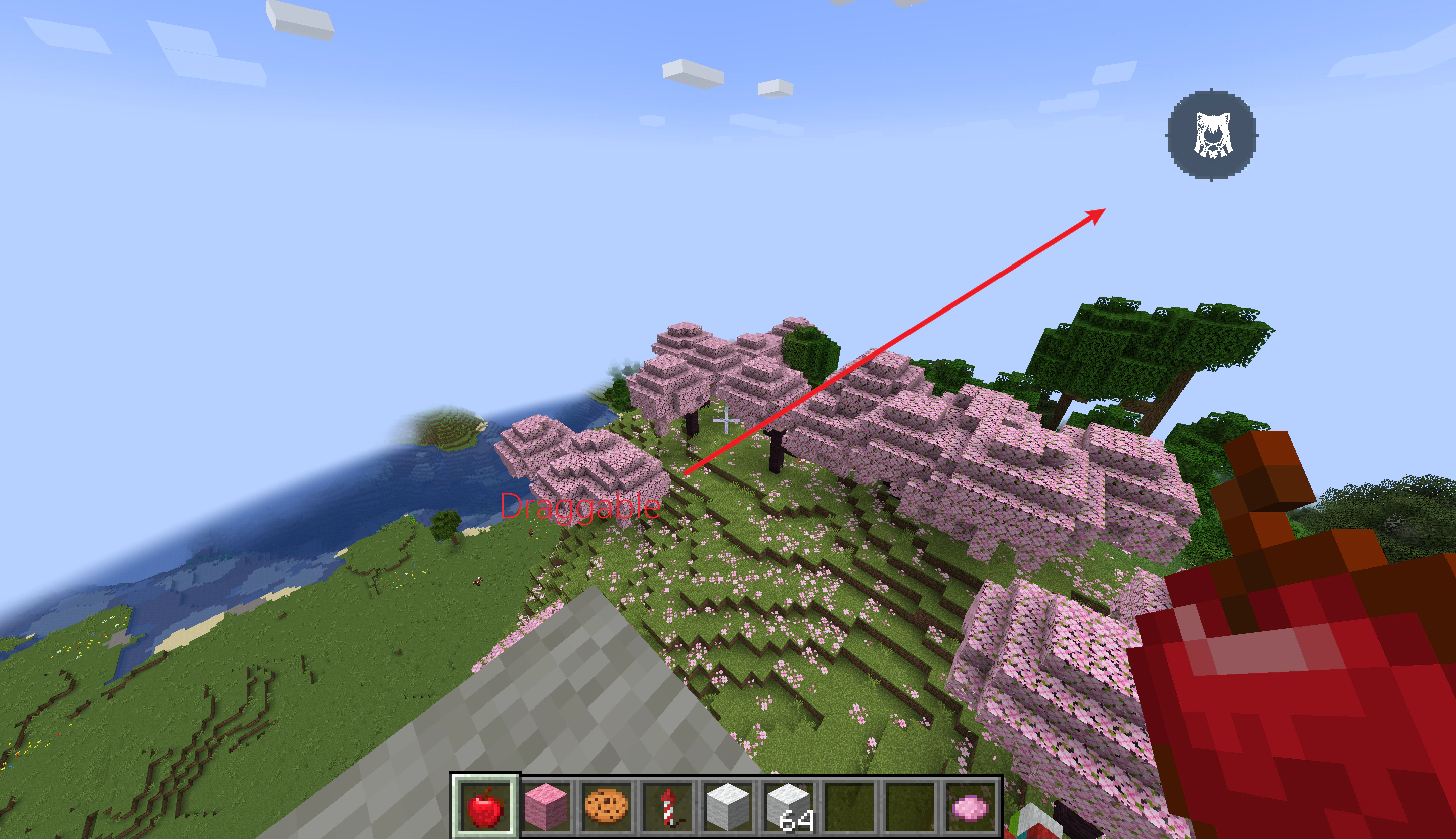 只有 OP 等级 2 的玩家能看到该球体。若你没看到它,请检查权限,并确认配置页中 `Enable GUI` 为 ON(**Mod Menu** -> **MineClawd** -> **Configure**)。
## 覆盖层布局
展开后的覆盖层有三部分:
1. **标题栏** -- 显示当前模式(Response、Sessions 或 Assets)、当前 persona 名称,以及 "Streaming"、"Question" 等状态。右侧有三个按钮:菜单图标、最小化按钮、关闭按钮。
2. **内容区** -- 根据当前模式显示对话历史、Session 列表或资产库存。
3. **输入栏** -- 输入请求的文本框,旁边是 **Send** 按钮;生成期间它会变成 **Stop**。
你可以拖动标题栏移动覆盖层,也可以从右下角拖拽调整大小。
## 发送请求
在底部输入栏输入请求后,点击 **Send**(或按 Enter)。这和 `/mclawd ` 等价,但不需要打开聊天框。
只有 OP 等级 2 的玩家能看到该球体。若你没看到它,请检查权限,并确认配置页中 `Enable GUI` 为 ON(**Mod Menu** -> **MineClawd** -> **Configure**)。
## 覆盖层布局
展开后的覆盖层有三部分:
1. **标题栏** -- 显示当前模式(Response、Sessions 或 Assets)、当前 persona 名称,以及 "Streaming"、"Question" 等状态。右侧有三个按钮:菜单图标、最小化按钮、关闭按钮。
2. **内容区** -- 根据当前模式显示对话历史、Session 列表或资产库存。
3. **输入栏** -- 输入请求的文本框,旁边是 **Send** 按钮;生成期间它会变成 **Stop**。
你可以拖动标题栏移动覆盖层,也可以从右下角拖拽调整大小。
## 发送请求
在底部输入栏输入请求后,点击 **Send**(或按 Enter)。这和 `/mclawd ` 等价,但不需要打开聊天框。
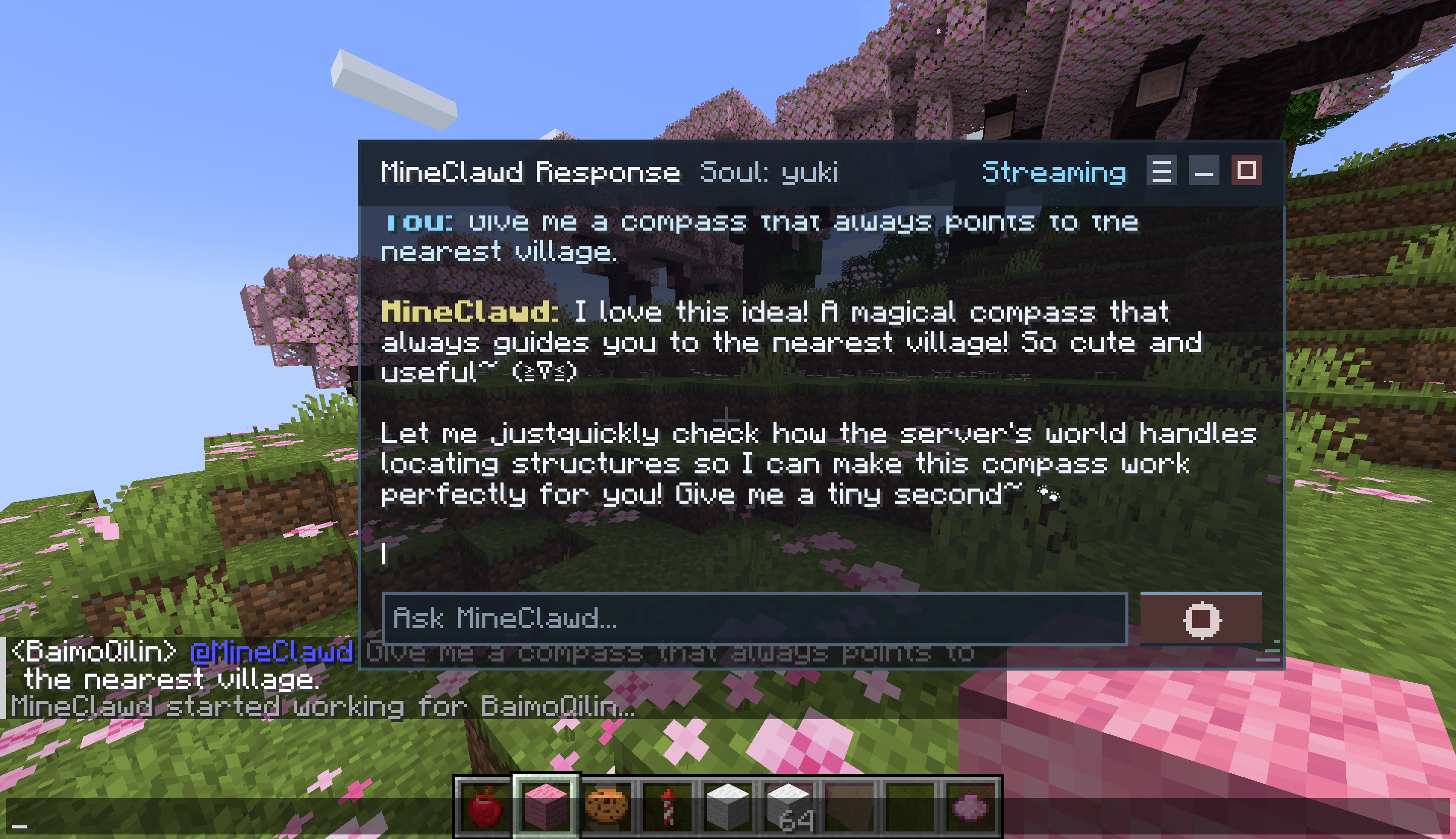 MineClawd 工作期间:
* 闪烁光标会跟随最新文本。
* 标题栏显示 **Streaming** 状态。
* MineClawd 调用工具时会显示动画工具状态指示器,并实时显示工具名。
* **Send** 会变成 **Stop**。点击可取消当前请求(等价于 `/mineclawd stop`)。
* 覆盖层最小化时,Assistive Touch 球体会显示脉冲点。
MineClawd 工作期间:
* 闪烁光标会跟随最新文本。
* 标题栏显示 **Streaming** 状态。
* MineClawd 调用工具时会显示动画工具状态指示器,并实时显示工具名。
* **Send** 会变成 **Stop**。点击可取消当前请求(等价于 `/mineclawd stop`)。
* 覆盖层最小化时,Assistive Touch 球体会显示脉冲点。
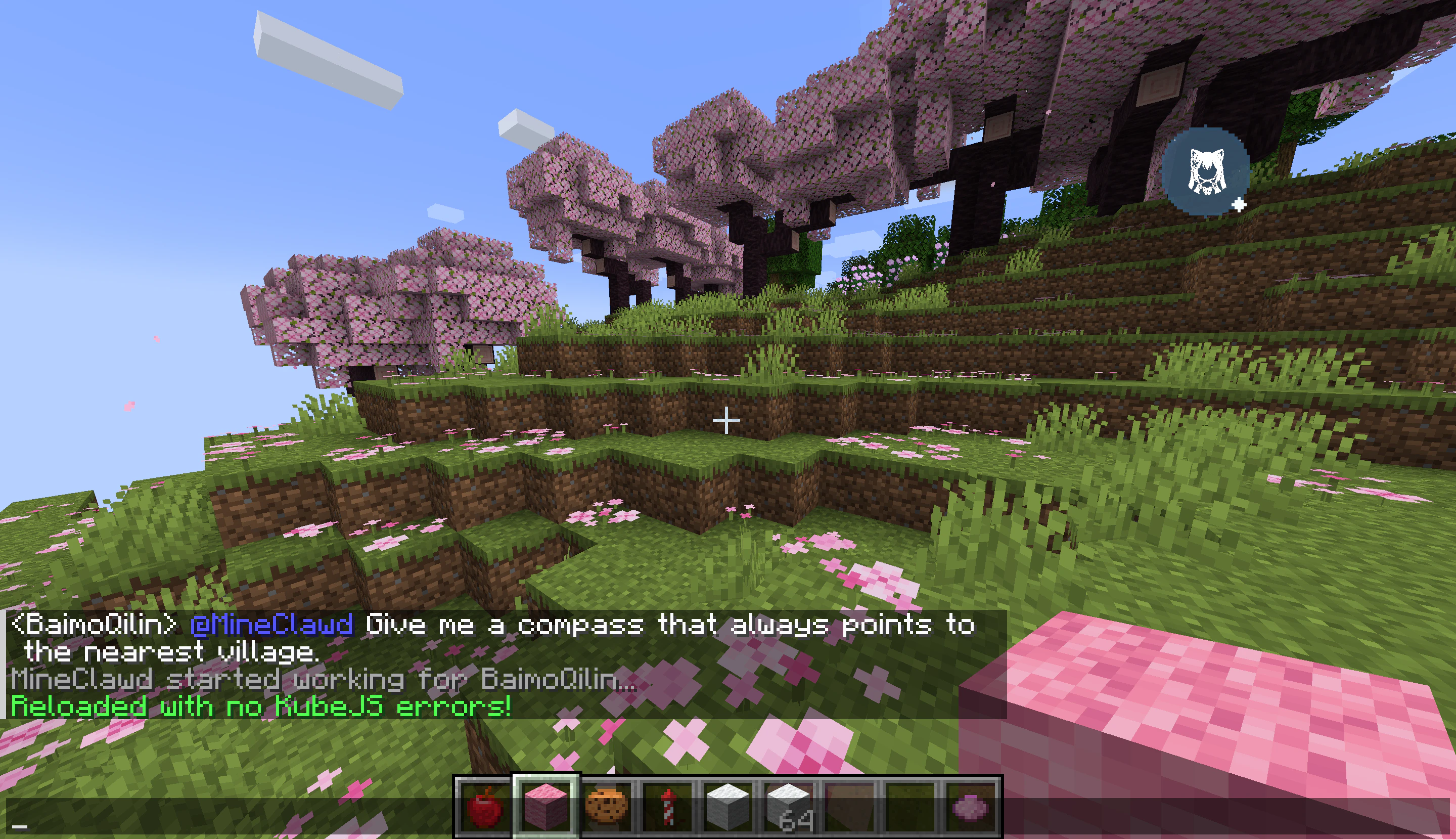
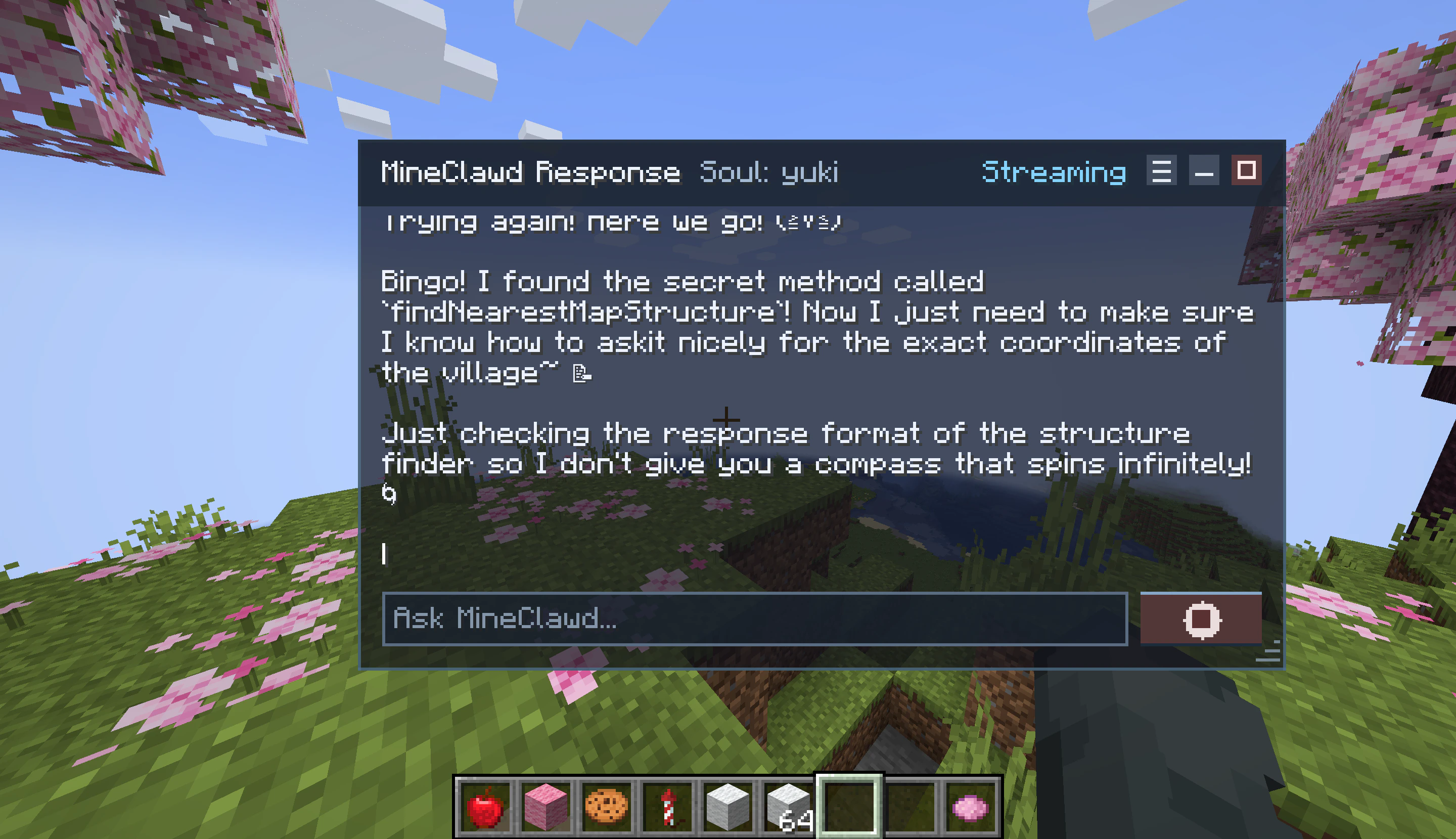 MineClawd 完成后,结果会出现在对话历史中。
 ## 消息显示
消息会用颜色区分,方便阅读:
* **你:** 蓝色系。
* **MineClawd:** 金色/白色系。即使工具调用把响应拆成多段,每个 assistant 轮次也只显示一个前缀。
如果 MineClawd 通过 `ask-user-question` 发起澄清提问,界面会内联显示选项按钮,并带内置 **Other** 选项。你可以选现成选项,通过 **Other** 输入自定义答案,或点 **Skip** 等倒计时结束。
## 使用菜单
点击标题栏的汉堡图标打开下拉菜单。菜单有四项:
| 条目 | 作用 |
| ------------ | ------------------- |
| **Config** | 打开 YACL 配置界面。 |
| **Sessions** | 切换到 Session 列表模式。 |
| **Assets** | 切换到资产库存模式。 |
| **Persona** | 在可用 persona 之间循环切换。 |
## 在覆盖层管理 Session
点击菜单中的 **Sessions**,即可在可滚动列表中查看全部已保存 Session。
## 消息显示
消息会用颜色区分,方便阅读:
* **你:** 蓝色系。
* **MineClawd:** 金色/白色系。即使工具调用把响应拆成多段,每个 assistant 轮次也只显示一个前缀。
如果 MineClawd 通过 `ask-user-question` 发起澄清提问,界面会内联显示选项按钮,并带内置 **Other** 选项。你可以选现成选项,通过 **Other** 输入自定义答案,或点 **Skip** 等倒计时结束。
## 使用菜单
点击标题栏的汉堡图标打开下拉菜单。菜单有四项:
| 条目 | 作用 |
| ------------ | ------------------- |
| **Config** | 打开 YACL 配置界面。 |
| **Sessions** | 切换到 Session 列表模式。 |
| **Assets** | 切换到资产库存模式。 |
| **Persona** | 在可用 persona 之间循环切换。 |
## 在覆盖层管理 Session
点击菜单中的 **Sessions**,即可在可滚动列表中查看全部已保存 Session。
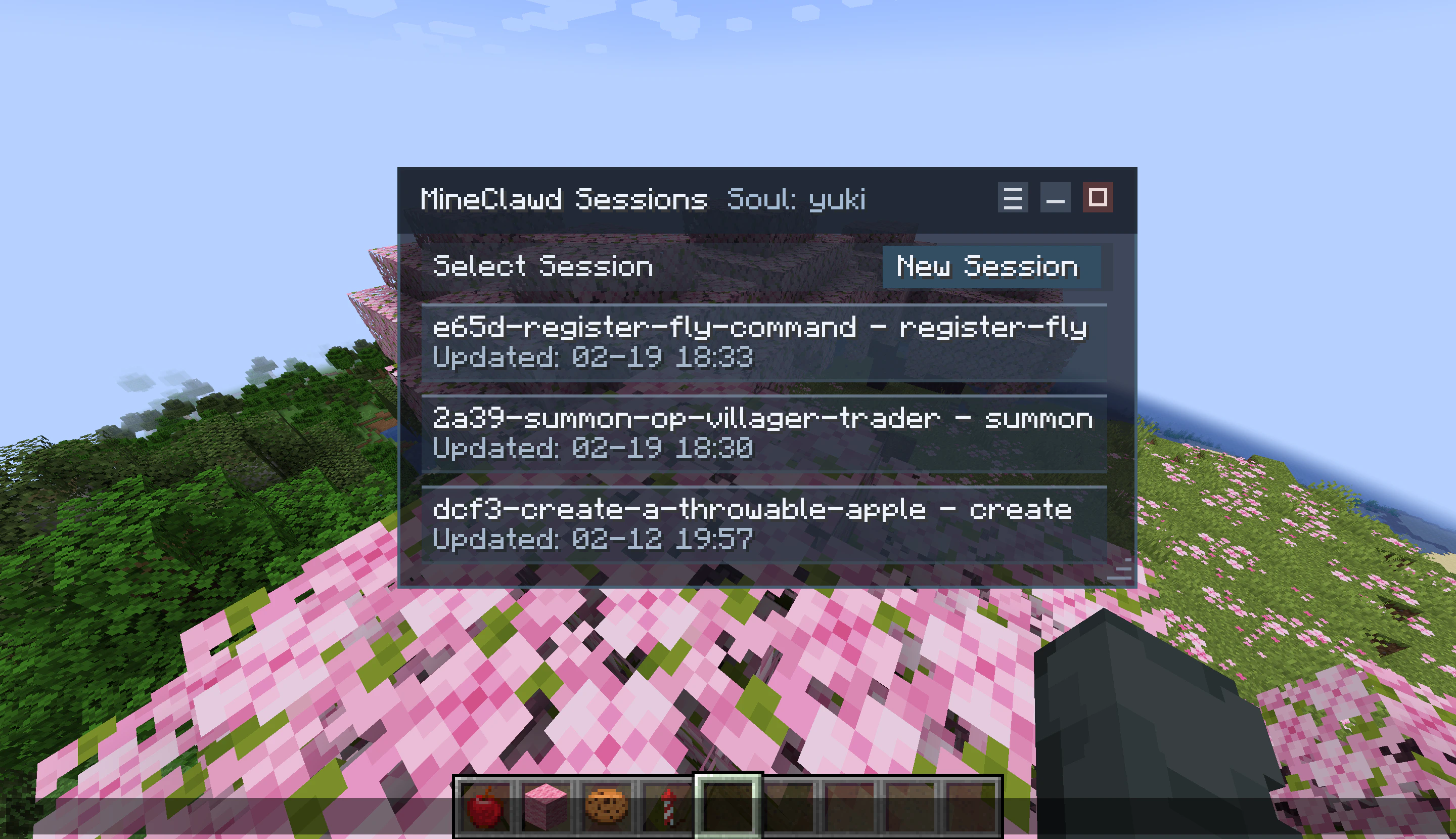 在这个视图里你可以:
* 点击 **New Session** 创建并切换到新的 Session。
* 点击任意 Session 行切换到该 Session,当前激活项会高亮。
* 快速查看 Session 标题和最近更新时间。
点击返回箭头,或在菜单中选择 **Response**,即可回到对话视图。
## 浏览资产
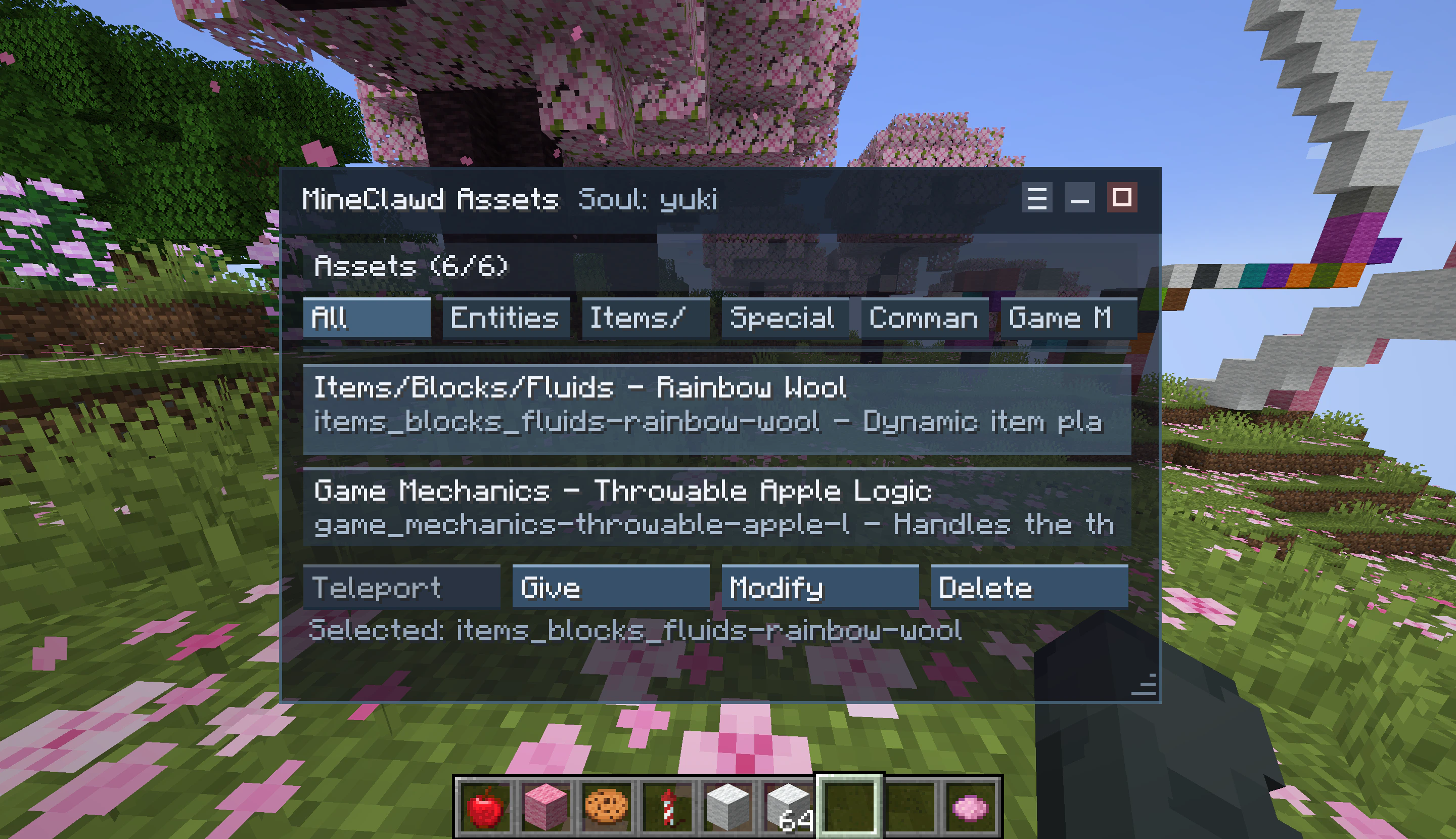
点击菜单中的 **Assets** 打开资产库存。完整说明见 [追踪资产](/tutorials/tracking-assets)。
在这个视图里你可以:
* 点击 **New Session** 创建并切换到新的 Session。
* 点击任意 Session 行切换到该 Session,当前激活项会高亮。
* 快速查看 Session 标题和最近更新时间。
点击返回箭头,或在菜单中选择 **Response**,即可回到对话视图。
## 浏览资产
点击菜单中的 **Assets** 打开资产库存。完整说明见 [追踪资产](/tutorials/tracking-assets)。
 ## 最小化与恢复
点击标题栏的最小化按钮(横线图标),覆盖层会收起为 Assistive Touch 球体。点击球体即可恢复。
你可以拖动球体重新定位。球体位置会在当前 Session 中保持。
## 输入隔离
覆盖层展开时,键盘和鼠标输入会被覆盖层捕获。输入、滚动和点击不会泄漏到聊天、背包或其他界面。
输入栏支持标准文本编辑快捷键:Ctrl+A(全选)、Ctrl+C(复制)、Ctrl+X(剪切)、Ctrl+V(粘贴)、Home、End,以及 Ctrl+方向键按词跳转。
## 禁用 GUI
如果你偏好只用聊天交互,可在配置中关闭覆盖层:
1. 打开 **Mod Menu** -> **MineClawd** -> **Configure**。
2. 把 **Enable GUI** 设为 OFF。
3. 保存。
关闭 GUI 后,所有命令仍能通过聊天使用。动态内容同步仍会启用,因此运行时占位符依然能正确渲染。
你也可以按玩家单独切换 Assistive Touch 球体:
```bash theme={null}
/mineclawd assistivetouch
```
该命令只会隐藏球体,不会关闭完整 GUI 系统。再次执行可恢复显示。
## 相关页面
* [追踪资产](/tutorials/tracking-assets)
* [管理 Session](/tutorials/managing-sessions)
* [配置参考](/configuration/complete-config)
* [Stop 命令](/commands/stop)
* [Assistive Touch 命令](/commands/assistivetouch)
## 最小化与恢复
点击标题栏的最小化按钮(横线图标),覆盖层会收起为 Assistive Touch 球体。点击球体即可恢复。
你可以拖动球体重新定位。球体位置会在当前 Session 中保持。
## 输入隔离
覆盖层展开时,键盘和鼠标输入会被覆盖层捕获。输入、滚动和点击不会泄漏到聊天、背包或其他界面。
输入栏支持标准文本编辑快捷键:Ctrl+A(全选)、Ctrl+C(复制)、Ctrl+X(剪切)、Ctrl+V(粘贴)、Home、End,以及 Ctrl+方向键按词跳转。
## 禁用 GUI
如果你偏好只用聊天交互,可在配置中关闭覆盖层:
1. 打开 **Mod Menu** -> **MineClawd** -> **Configure**。
2. 把 **Enable GUI** 设为 OFF。
3. 保存。
关闭 GUI 后,所有命令仍能通过聊天使用。动态内容同步仍会启用,因此运行时占位符依然能正确渲染。
你也可以按玩家单独切换 Assistive Touch 球体:
```bash theme={null}
/mineclawd assistivetouch
```
该命令只会隐藏球体,不会关闭完整 GUI 系统。再次执行可恢复显示。
## 相关页面
* [追踪资产](/tutorials/tracking-assets)
* [管理 Session](/tutorials/managing-sessions)
* [配置参考](/configuration/complete-config)
* [Stop 命令](/commands/stop)
* [Assistive Touch 命令](/commands/assistivetouch)