> ## Documentation Index
> Fetch the complete documentation index at: https://docs.baimoqilin.com/llms.txt
> Use this file to discover all available pages before exploring further.
# Erste Schritte
> Pfad fuer absolute Einsteiger: vom Vanilla-Launcher bis zu deinem ersten MineClawd-Chat.
## Ziel
Folge dieser Seite Schritt fuer Schritt, und du bekommst eine erfolgreiche Antwort von MineClawd.
## Mini-Glossar
Die PC-Version von Minecraft aus dem offiziellen Minecraft Launcher.
Software, mit der Minecraft Mods ausfuehren kann. MineClawd unterstuetzt Fabric, Forge und NeoForge.
Eine `.jar`-Datei, die Minecraft neue Funktionen hinzufuegt.
Ein geheimer Schluessel, mit dem MineClawd mit einem Online-AI-Dienst spricht.
## Waehle deine Plattform
MineClawd unterstuetzt drei Loader- und Versionskombinationen. Waehle den Tab, der zu deinem Setup passt.
### Schritt 1: NeoForge installieren
1. Lade den NeoForge Installer von [neoforged.net](https://neoforged.net/) herunter.
2. Waehle Minecraft-Version **1.21.1** und starte den Installer.
3. Oeffne den Minecraft Launcher, starte das Profil **NeoForge 1.21.1** einmal und schliesse das Spiel wieder.
### Schritt 2: benoetigte Mods herunterladen
Lade diese Dateien von Modrinth herunter. Waehle auf jeder Seite eine Datei fuer **NeoForge** und **1.21.1**.
| Mod | Download-Link |
| ----------------------------- | ------------------------------------------------------------------------------ |
| MineClawd | [modrinth.com/mod/mineclawd](https://modrinth.com/mod/mineclawd) |
| KubeJS | [modrinth.com/mod/kubejs](https://modrinth.com/mod/kubejs) |
| Architectury API | [modrinth.com/mod/architectury-api](https://modrinth.com/mod/architectury-api) |
| Rhino | [modrinth.com/mod/rhino](https://modrinth.com/mod/rhino) |
| YetAnotherConfigLib v3 (YACL) | [modrinth.com/mod/yacl](https://modrinth.com/mod/yacl) |
| Better ModList | [modrinth.com/mod/better-modlist](https://modrinth.com/mod/better-modlist) |
### Schritt 1: Forge installieren
1. Lade den Forge Installer von [files.minecraftforge.net](https://files.minecraftforge.net/net/minecraftforge/forge/index_1.20.1.html) herunter.
2. Starte den Installer und waehle **Install Client**.
3. Oeffne den Minecraft Launcher, starte das Profil **Forge 1.20.1** einmal und schliesse das Spiel wieder.
### Schritt 2: benoetigte Mods herunterladen
Lade diese Dateien von Modrinth herunter. Waehle auf jeder Seite eine Datei fuer **Forge** und **1.20.1**.
| Mod | Download link |
| ----------------------------- | ------------------------------------------------------------------------------ |
| MineClawd | [modrinth.com/mod/mineclawd](https://modrinth.com/mod/mineclawd) |
| KubeJS | [modrinth.com/mod/kubejs](https://modrinth.com/mod/kubejs) |
| Architectury API | [modrinth.com/mod/architectury-api](https://modrinth.com/mod/architectury-api) |
| Rhino | [modrinth.com/mod/rhino](https://modrinth.com/mod/rhino) |
| YetAnotherConfigLib v3 (YACL) | [modrinth.com/mod/yacl](https://modrinth.com/mod/yacl) |
| Better ModList | [modrinth.com/mod/better-modlist](https://modrinth.com/mod/better-modlist) |
### Schritt 1: Fabric installieren
1. Lade den Fabric Installer von [fabricmc.net/use/installer](https://fabricmc.net/use/installer/) herunter.
2. Starte den Installer.
3. Waehle **Client** und Minecraft-Version **1.20.1**.
4. Klicke **Install**.
5. Oeffne den Minecraft Launcher, starte **Fabric Loader 1.20.1** einmal und schliesse das Spiel wieder.
### Schritt 2: benoetigte Mods herunterladen
Lade diese Dateien von Modrinth herunter. Waehle auf jeder Seite eine Datei fuer **Fabric** und **1.20.1**.
| Mod | Download link |
| ----------------------------- | ------------------------------------------------------------------------------ |
| MineClawd | [modrinth.com/mod/mineclawd](https://modrinth.com/mod/mineclawd) |
| Fabric API | [modrinth.com/mod/fabric-api](https://modrinth.com/mod/fabric-api) |
| KubeJS | [modrinth.com/mod/kubejs](https://modrinth.com/mod/kubejs) |
| Architectury API | [modrinth.com/mod/architectury-api](https://modrinth.com/mod/architectury-api) |
| Rhino | [modrinth.com/mod/rhino](https://modrinth.com/mod/rhino) |
| YetAnotherConfigLib v3 (YACL) | [modrinth.com/mod/yacl](https://modrinth.com/mod/yacl) |
| Mod Menu | [modrinth.com/mod/modmenu](https://modrinth.com/mod/modmenu) |
## Schritt 3: Mod-Dateien in deinen `mods`-Ordner legen
1. Oeffne deinen Minecraft-Ordner.
2. Oeffne den `mods`-Ordner. Wenn er nicht existiert, erstelle ihn.
3. Verschiebe alle heruntergeladenen `.jar`-Dateien in `mods`.
4. Entpacke `.jar`-Dateien nicht.
## Schritt 4: Spiel starten und MineClawd-Konfiguration oeffnen
1. Starte Minecraft mit deinem Mod-Loader-Profil.
2. Erstelle oder oeffne eine Einzelspielerwelt.
3. Schalte **Allow Cheats** fuer diese Welt auf ON.
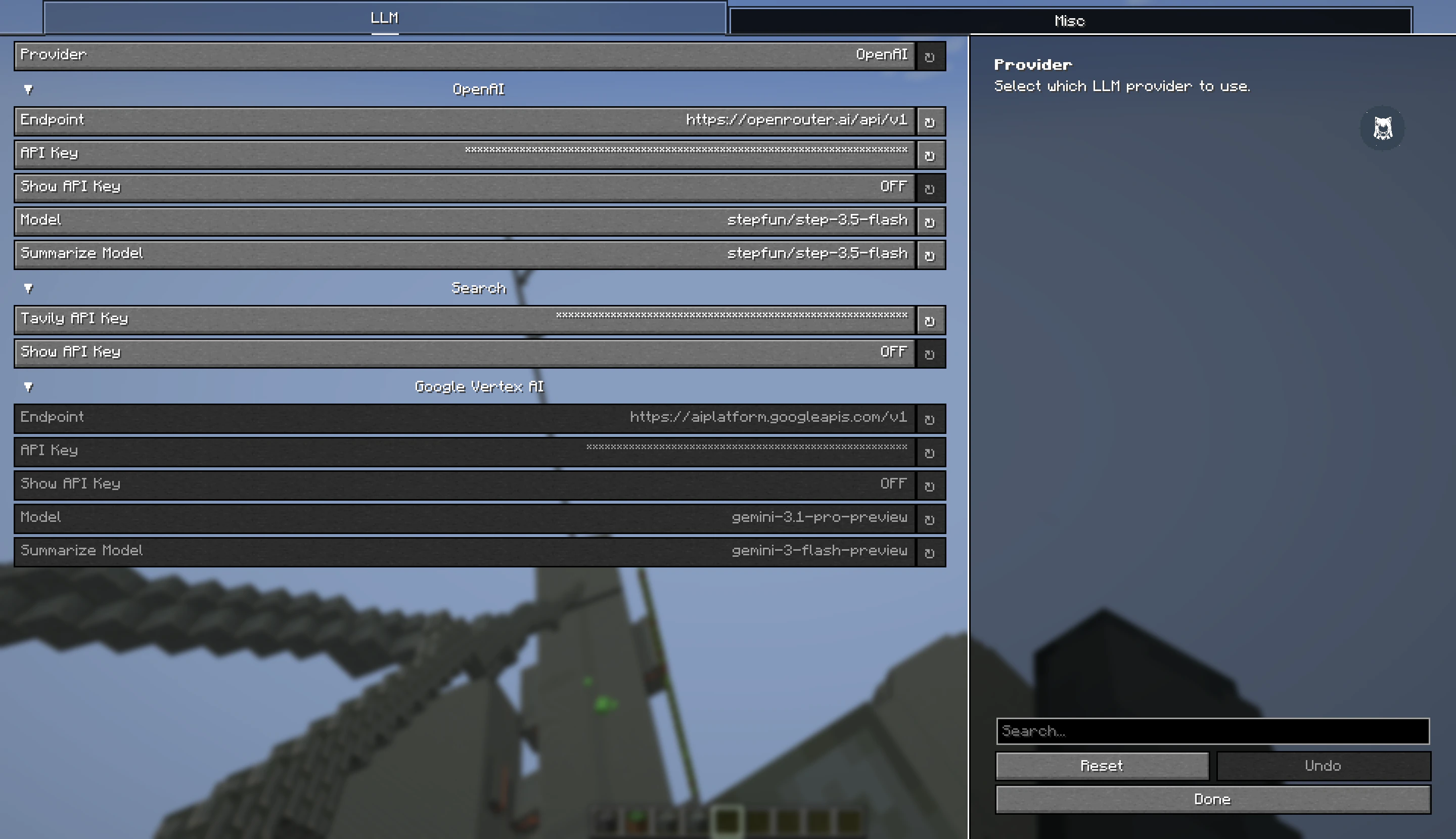
4. Oeffne **Better ModList** -> **MineClawd** -> **Configure** (oder **Mod Menu** bei Fabric).
 ## Schritt 5: AI-Service verbinden
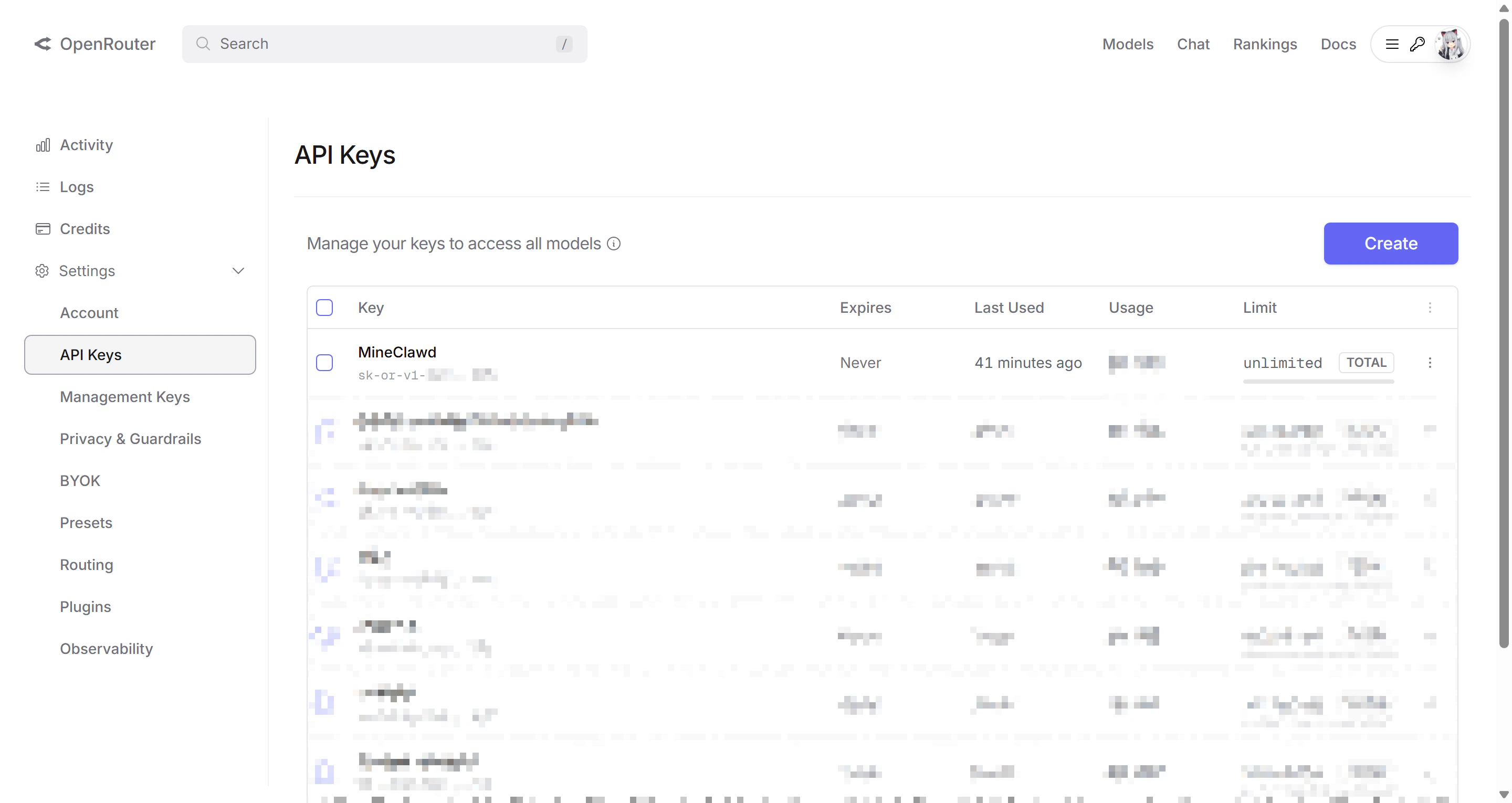
Wenn du noch kein AI-Konto hast, nutze OpenRouter und waehle ein kostenloses Modell.
1. Konto erstellen: [openrouter.ai](https://openrouter.ai/)
2. API-Key erstellen: [openrouter.ai/settings/keys](https://openrouter.ai/settings/keys)
## Schritt 5: AI-Service verbinden
Wenn du noch kein AI-Konto hast, nutze OpenRouter und waehle ein kostenloses Modell.
1. Konto erstellen: [openrouter.ai](https://openrouter.ai/)
2. API-Key erstellen: [openrouter.ai/settings/keys](https://openrouter.ai/settings/keys)
 3. Setze im MineClawd-Konfigurationsbildschirm:
* **Provider**: `OpenAI`
* **Endpoint**: `https://openrouter.ai/api/v1`
* **API Key**: deinen OpenRouter-Key einfuegen
* **Model**: eine Modell-ID von [openrouter.ai/models](https://openrouter.ai/models) waehlen (kostenlose Modelle enthalten oft `:free`)
* **Summarize Model**: vorerst dieselbe Modell-ID nutzen
4. Speichere die Konfiguration.
Kostenlose Modelle und Limits aendern sich mit der Zeit. Wenn ein Modell fehlschlaegt, waehle eine andere Modell-ID von derselben Seite.
### Schritt 5b (optional): Websuche aktivieren
MineClawd kann waehrend Unterhaltungen mit Tavily im Web suchen. Das ist optional, aber nuetzlich, wenn MineClawd Mod-Dokumentation, Crafting-Rezepte oder andere Online-Referenzen nachschlagen soll.
1. Erstelle ein Tavily-Konto: [tavily.com](https://tavily.com/)
2. Kopiere deinen API-Key aus dem Tavily-Dashboard.
3. Setze im MineClawd-Konfigurationsbildschirm:
* **Provider**: `OpenAI`
* **Endpoint**: `https://openrouter.ai/api/v1`
* **API Key**: deinen OpenRouter-Key einfuegen
* **Model**: eine Modell-ID von [openrouter.ai/models](https://openrouter.ai/models) waehlen (kostenlose Modelle enthalten oft `:free`)
* **Summarize Model**: vorerst dieselbe Modell-ID nutzen
4. Speichere die Konfiguration.
Kostenlose Modelle und Limits aendern sich mit der Zeit. Wenn ein Modell fehlschlaegt, waehle eine andere Modell-ID von derselben Seite.
### Schritt 5b (optional): Websuche aktivieren
MineClawd kann waehrend Unterhaltungen mit Tavily im Web suchen. Das ist optional, aber nuetzlich, wenn MineClawd Mod-Dokumentation, Crafting-Rezepte oder andere Online-Referenzen nachschlagen soll.
1. Erstelle ein Tavily-Konto: [tavily.com](https://tavily.com/)
2. Kopiere deinen API-Key aus dem Tavily-Dashboard.
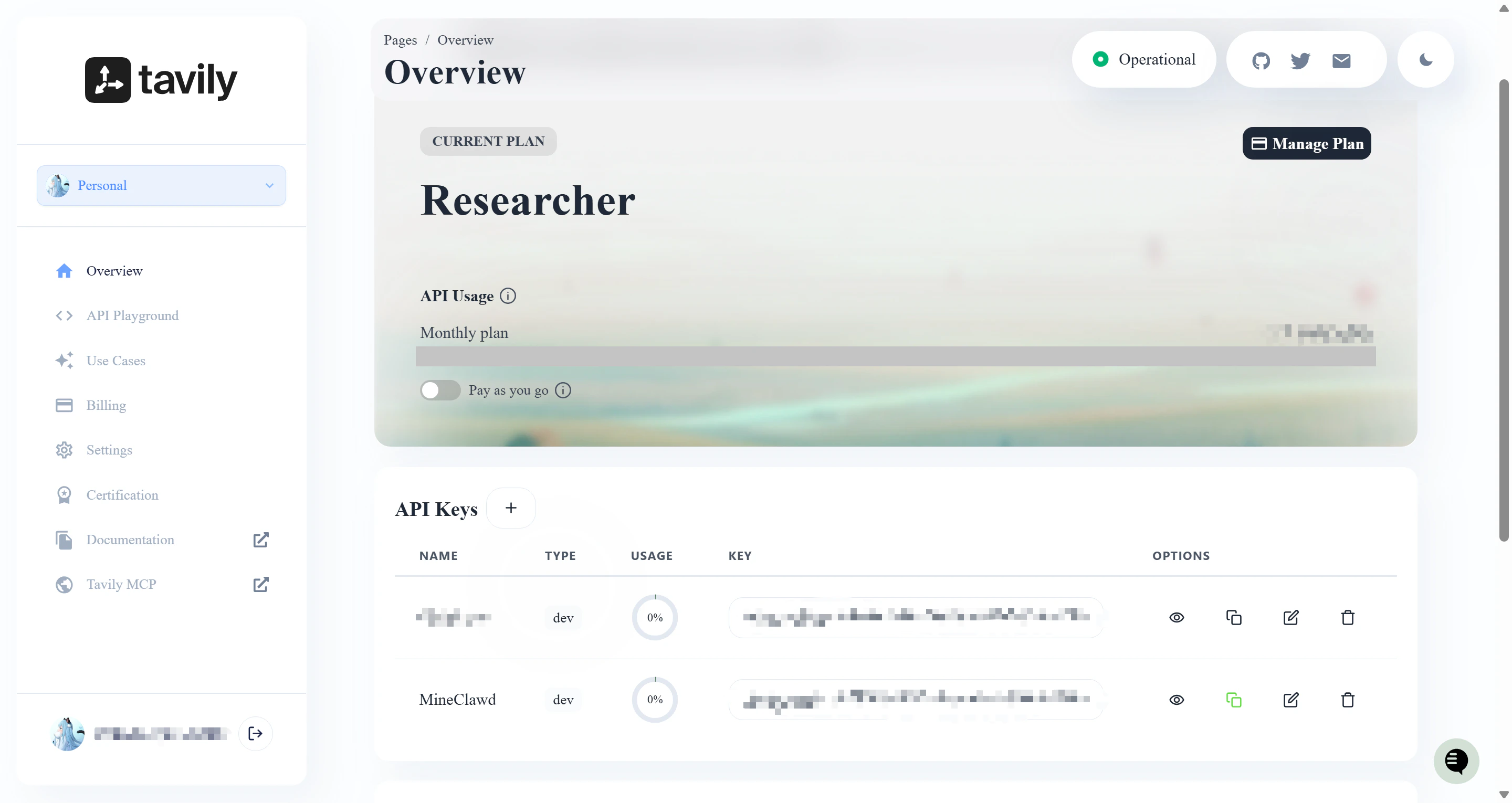 3. Fuege im MineClawd-Konfigurationsbildschirm den Key unter **Search** in das Feld **Tavily API Key** ein. Du kannst den Key auch per Befehl setzen:
```bash theme={null}
/mineclawd config tavily-api-key
```
Wenn konfiguriert, bekommt MineClawd ein `search`-Tool fuer Webabfragen mit kompakten Quellen-Snippets. Wenn kein Key gesetzt ist, ist das Search-Tool deaktiviert und MineClawd sagt dir das bei einer Websuche.
## Schritt 6: Deine erste Nachricht senden
Du hast zwei Wege, mit MineClawd zu sprechen:
### Option A: Overlay-GUI nutzen
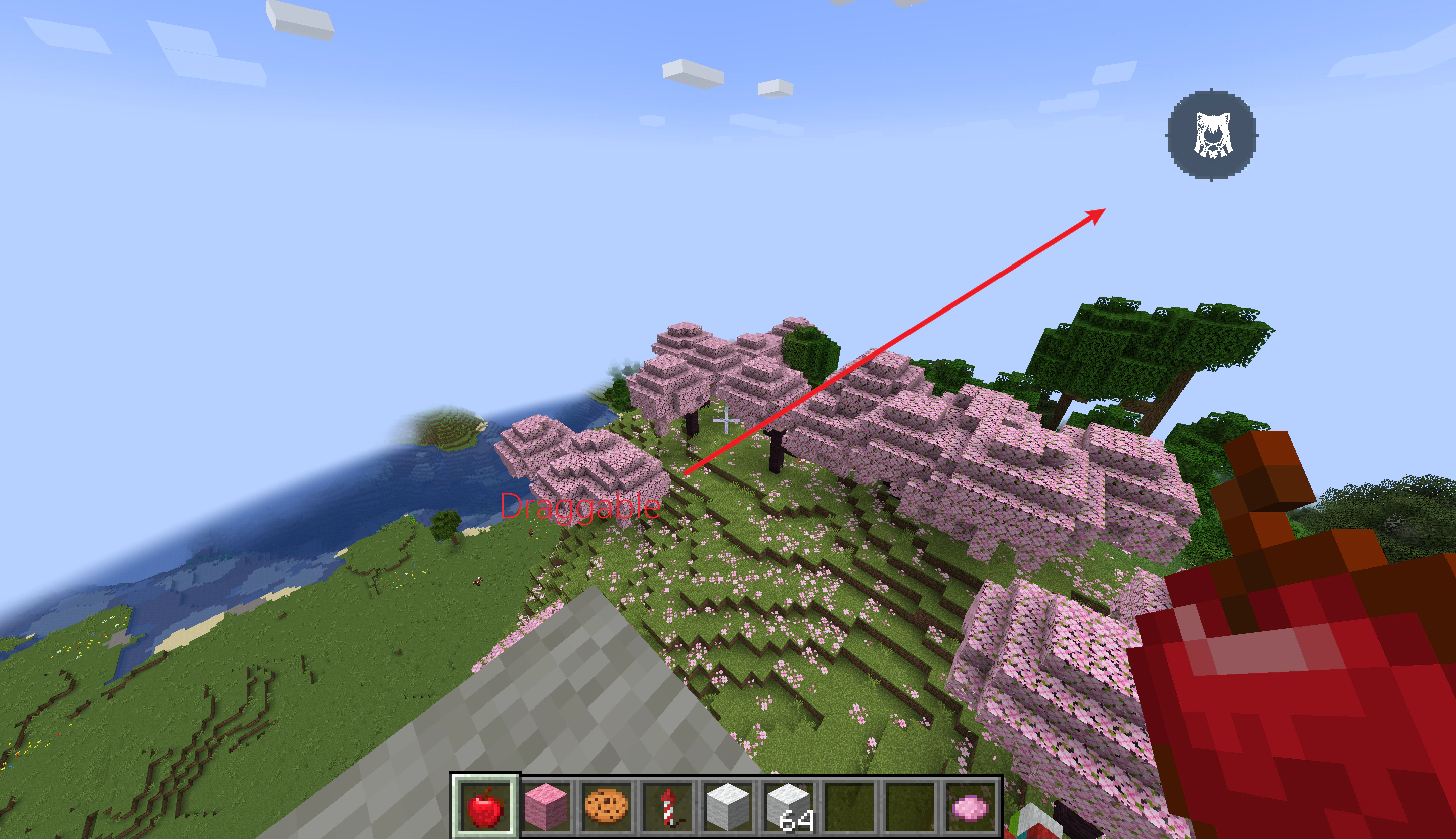
Suche den schwebenden Orb (Assistive Touch) auf der linken Bildschirmseite. Klicke den Orb, um das Overlay zu oeffnen, tippe deine Nachricht in die Eingabeleiste und klicke **Send**.
3. Fuege im MineClawd-Konfigurationsbildschirm den Key unter **Search** in das Feld **Tavily API Key** ein. Du kannst den Key auch per Befehl setzen:
```bash theme={null}
/mineclawd config tavily-api-key
```
Wenn konfiguriert, bekommt MineClawd ein `search`-Tool fuer Webabfragen mit kompakten Quellen-Snippets. Wenn kein Key gesetzt ist, ist das Search-Tool deaktiviert und MineClawd sagt dir das bei einer Websuche.
## Schritt 6: Deine erste Nachricht senden
Du hast zwei Wege, mit MineClawd zu sprechen:
### Option A: Overlay-GUI nutzen
Suche den schwebenden Orb (Assistive Touch) auf der linken Bildschirmseite. Klicke den Orb, um das Overlay zu oeffnen, tippe deine Nachricht in die Eingabeleiste und klicke **Send**.
 ### Option B: Chat-Befehle nutzen
Oeffne den Chat und fuehre aus:
```bash theme={null}
/mclawd hello
```
Beide Methoden funktionieren. Das Overlay bietet Streaming-Antworten und Session-Management an einem Ort. Sieh dir [die GUI verwenden](/tutorials/using-the-gui) fuer die komplette Anleitung an.
## Wenn es nicht funktioniert
Gehe zu [/resources/troubleshooting](/resources/troubleshooting) und folge dem passenden Symptom.
## Naechste Schritte
Nutze diese Guides nach deiner ersten erfolgreichen Anfrage.
Lerne Overlay-Layout, Streaming-Status und Inline-Fragen.
Erstelle, wechsle und repariere Sessions fuer laengere Aufgaben.
Durchsuche und verwalte alles, was MineClawd in deiner Welt erstellt.
Entdecke jeden `/mineclawd`-Befehl mit Beispielen.
### Option B: Chat-Befehle nutzen
Oeffne den Chat und fuehre aus:
```bash theme={null}
/mclawd hello
```
Beide Methoden funktionieren. Das Overlay bietet Streaming-Antworten und Session-Management an einem Ort. Sieh dir [die GUI verwenden](/tutorials/using-the-gui) fuer die komplette Anleitung an.
## Wenn es nicht funktioniert
Gehe zu [/resources/troubleshooting](/resources/troubleshooting) und folge dem passenden Symptom.
## Naechste Schritte
Nutze diese Guides nach deiner ersten erfolgreichen Anfrage.
Lerne Overlay-Layout, Streaming-Status und Inline-Fragen.
Erstelle, wechsle und repariere Sessions fuer laengere Aufgaben.
Durchsuche und verwalte alles, was MineClawd in deiner Welt erstellt.
Entdecke jeden `/mineclawd`-Befehl mit Beispielen.