> ## Documentation Index
> Fetch the complete documentation index at: https://docs.baimoqilin.com/llms.txt
> Use this file to discover all available pages before exploring further.
# Assets verfolgen
> Nutze das Asset-Tracking-System, um alles zu katalogisieren, zu finden und zu verwalten, was MineClawd in deiner Welt erstellt.
Wenn MineClawd Entitaeten, Items, Skripte oder Spielmechaniken in deiner Welt erstellt, zeichnet das Asset-Tracking-System sie auf. Du kannst jedes getrackte Asset im Overlay oder per Befehl durchsuchen, zu ihm teleportieren, dir geben lassen, aendern oder loeschen.
## Was getrackt wird
Die LLM-Tools von MineClawd katalogisieren Kreationen automatisch in fuenf Kategorien:
| Kategorie | Beispiele |
| ----------------------- | ----------------------------------------------------------------------------------------------------------------- |
| **Entities** | Beschworene Dorfbewohner, benutzerdefinierte Mobs, NPCs |
| **Items/Blocks/Fluids** | Dynamische Items (mit Throw-Unterstuetzung), benutzerdefinierte Bloecke (mit Reibung), Runtime-Fluids (mit Farbe) |
| **Special Items** | Items mit benutzerdefinierten NBT-Daten, verzauberte Werkzeuge |
| **Commands** | Registrierte benutzerdefinierte Befehle, Befehlsskripte |
| **Game Mechanics** | Geplante Events, Player-Join-Listener, Bereichseffekte |
Jeder Asset-Eintrag speichert einen Namen, eine Zusammenfassung, den Skriptpfad, der das Asset erstellt hat, und kategorie-spezifische Metadaten wie Entity UUID/Position, Content IDs oder NBT-Daten.
## Assets im Overlay durchsuchen
Oeffne das Overlay-Menue und klicke **Assets**, um zur Asset-Inventaransicht zu wechseln.
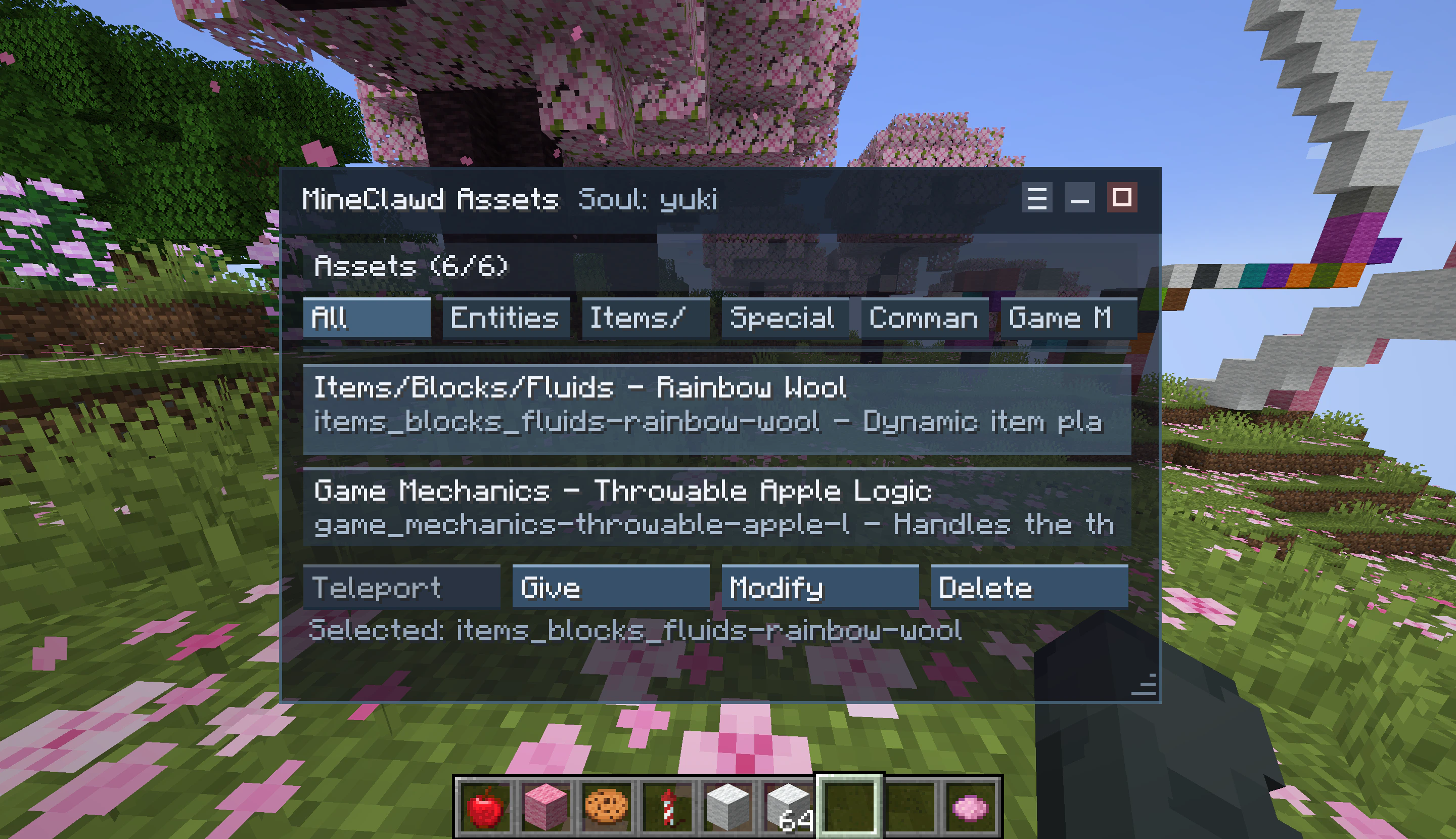 Die Ansicht hat zwei Teile:
1. **Kategorie-Tabs** oben: **All**, **Entities**, **Items/Blocks/Fluids**, **Special Items**, **Commands** und **Game Mechanics**. Klicke einen Tab zum Filtern.
2. **Asset-Zeilen** unten, jede mit Name und Zusammenfassung. Klicke ein Asset, um es auszuwaehlen und die Aktionsleiste anzuzeigen.
## Asset-Aktionen
Wenn du ein Asset auswaehlst, erscheint eine Aktionsleiste mit kontextabhaengigen Buttons:
| Aktion | Verfuegbar fuer | Was es macht |
| ------------ | --------------------------------------------------------------------- | ---------------------------------------------------------------------------------------------- |
| **Teleport** | Entities mit gespeicherter UUID und Position | Teleportiert dich zu den zuletzt bekannten Koordinaten der Entity. |
| **Give** | Items/Blocks/Fluids mit Content ID, Special Items mit special item ID | Gibt dir das Item per Befehlsausfuehrung. |
| **Modify** | Alle Kategorien | Oeffnet eine neue Session mit vorausgefuelltem Prompt, um das Asset zu aendern. |
| **Delete** | Alle Kategorien | Oeffnet eine neue Session mit vorausgefuelltem Prompt, um das Asset aus der Welt zu entfernen. |
**Modify** und **Delete** starten eine neue Unterhaltung mit MineClawd, statt die Welt sofort zu aendern. So kann MineClawd Abhaengigkeiten beruecksichtigen und Skripte sauber aufraeumen.
## Befehle verwenden
Du kannst Assets auch ohne Overlay ueber den Chat verwalten.
### Alle Assets auflisten
```bash theme={null}
/mineclawd assets list
```
Zeigt alle getrackten Asset-Eintraege fuer den aktuellen owner.
### Zu einem Asset teleportieren
```bash theme={null}
/mineclawd assets teleport
```
Teleportiert dich zur gespeicherten Position der Entity. Funktioniert nur fuer Entity-Assets mit gueltiger UUID und Dimension.
### Dir ein Asset geben
```bash theme={null}
/mineclawd assets give
```
Gibt dir das Item oder den Block, der mit dem Asset verknuepft ist. Funktioniert fuer Items/Blocks/Fluids (per Content ID) und Special Items (per special item ID und NBT).
### Einen Asset-Eintrag entfernen
```bash theme={null}
/mineclawd assets remove-record
```
Loescht den Asset-Eintrag aus dem Speicher. Das entfernt nicht die echte Entity, das Item oder das Skript aus der Welt, sondern nur den Tracking-Eintrag.
Das Entfernen eines Asset-Eintrags macht die Erstellung nicht rueckgaengig. Nutze die **Delete**-Aktion im Overlay, wenn MineClawd auch die Welt aufraeumen soll.
## Wie Tracking intern funktioniert
MineClawd nutzt waehrend Anfragen drei LLM-Tools zur Verwaltung von Asset-Eintraegen:
* `list-assets` - holt alle Asset-Eintraege fuer den Kontext.
* `upsert-asset-record` - erstellt oder aktualisiert einen Asset-Eintrag mit Metadaten.
* `remove-asset-record` - loescht einen Asset-Eintrag per ID.
Das LLM erhaelt in jeder Anfrage einen Asset-Tracking-Anhang im Prompt. So weiss es, dass es seine Kreationen katalogisieren soll. Du musst MineClawd nicht extra auffordern, Assets zu tracken.
## Speicher
Asset-Eintraege werden als JSON-Dateien pro owner gespeichert:
```text theme={null}
mineclawd/
assets/
.json
```
Jede Datei enthaelt ein Array aus `AssetRecord`-Objekten mit Feldern wie `id`, `category`, `name`, `summary`, `scriptPath` und kategorie-spezifischen Feldern (`entityUuid`, `entityDimension`, `entityX/Y/Z`, `contentId`, `specialItemId`, `specialItemNbt`, `command`).
## Verwandte Seiten
* [Die GUI verwenden](/tutorials/using-the-gui)
* [Assets-Befehl](/commands/assets)
* [Technische Details](/resources/technical-details)
Die Ansicht hat zwei Teile:
1. **Kategorie-Tabs** oben: **All**, **Entities**, **Items/Blocks/Fluids**, **Special Items**, **Commands** und **Game Mechanics**. Klicke einen Tab zum Filtern.
2. **Asset-Zeilen** unten, jede mit Name und Zusammenfassung. Klicke ein Asset, um es auszuwaehlen und die Aktionsleiste anzuzeigen.
## Asset-Aktionen
Wenn du ein Asset auswaehlst, erscheint eine Aktionsleiste mit kontextabhaengigen Buttons:
| Aktion | Verfuegbar fuer | Was es macht |
| ------------ | --------------------------------------------------------------------- | ---------------------------------------------------------------------------------------------- |
| **Teleport** | Entities mit gespeicherter UUID und Position | Teleportiert dich zu den zuletzt bekannten Koordinaten der Entity. |
| **Give** | Items/Blocks/Fluids mit Content ID, Special Items mit special item ID | Gibt dir das Item per Befehlsausfuehrung. |
| **Modify** | Alle Kategorien | Oeffnet eine neue Session mit vorausgefuelltem Prompt, um das Asset zu aendern. |
| **Delete** | Alle Kategorien | Oeffnet eine neue Session mit vorausgefuelltem Prompt, um das Asset aus der Welt zu entfernen. |
**Modify** und **Delete** starten eine neue Unterhaltung mit MineClawd, statt die Welt sofort zu aendern. So kann MineClawd Abhaengigkeiten beruecksichtigen und Skripte sauber aufraeumen.
## Befehle verwenden
Du kannst Assets auch ohne Overlay ueber den Chat verwalten.
### Alle Assets auflisten
```bash theme={null}
/mineclawd assets list
```
Zeigt alle getrackten Asset-Eintraege fuer den aktuellen owner.
### Zu einem Asset teleportieren
```bash theme={null}
/mineclawd assets teleport
```
Teleportiert dich zur gespeicherten Position der Entity. Funktioniert nur fuer Entity-Assets mit gueltiger UUID und Dimension.
### Dir ein Asset geben
```bash theme={null}
/mineclawd assets give
```
Gibt dir das Item oder den Block, der mit dem Asset verknuepft ist. Funktioniert fuer Items/Blocks/Fluids (per Content ID) und Special Items (per special item ID und NBT).
### Einen Asset-Eintrag entfernen
```bash theme={null}
/mineclawd assets remove-record
```
Loescht den Asset-Eintrag aus dem Speicher. Das entfernt nicht die echte Entity, das Item oder das Skript aus der Welt, sondern nur den Tracking-Eintrag.
Das Entfernen eines Asset-Eintrags macht die Erstellung nicht rueckgaengig. Nutze die **Delete**-Aktion im Overlay, wenn MineClawd auch die Welt aufraeumen soll.
## Wie Tracking intern funktioniert
MineClawd nutzt waehrend Anfragen drei LLM-Tools zur Verwaltung von Asset-Eintraegen:
* `list-assets` - holt alle Asset-Eintraege fuer den Kontext.
* `upsert-asset-record` - erstellt oder aktualisiert einen Asset-Eintrag mit Metadaten.
* `remove-asset-record` - loescht einen Asset-Eintrag per ID.
Das LLM erhaelt in jeder Anfrage einen Asset-Tracking-Anhang im Prompt. So weiss es, dass es seine Kreationen katalogisieren soll. Du musst MineClawd nicht extra auffordern, Assets zu tracken.
## Speicher
Asset-Eintraege werden als JSON-Dateien pro owner gespeichert:
```text theme={null}
mineclawd/
assets/
.json
```
Jede Datei enthaelt ein Array aus `AssetRecord`-Objekten mit Feldern wie `id`, `category`, `name`, `summary`, `scriptPath` und kategorie-spezifischen Feldern (`entityUuid`, `entityDimension`, `entityX/Y/Z`, `contentId`, `specialItemId`, `specialItemNbt`, `command`).
## Verwandte Seiten
* [Die GUI verwenden](/tutorials/using-the-gui)
* [Assets-Befehl](/commands/assets)
* [Technische Details](/resources/technical-details)