> ## Documentation Index
> Fetch the complete documentation index at: https://docs.baimoqilin.com/llms.txt
> Use this file to discover all available pages before exploring further.
# Die GUI verwenden
> Sende Anfragen, sieh Streaming-Antworten, verwalte Sessions und durchsuche Assets im In-Game-Overlay.
MineClawd hat ein eigenes Overlay-Fenster ueber dem Spiel. Du kannst Anfragen tippen, Antworten in Echtzeit streamen sehen, Sessions wechseln und Assets verwalten, ohne die Chatbox zu nutzen.
Die GUI setzt MineClawd auf deinem Client voraus. Auf einem dedizierten Server installierst du MineClawd auf dem Server und auf jedem Client.
## Overlay oeffnen
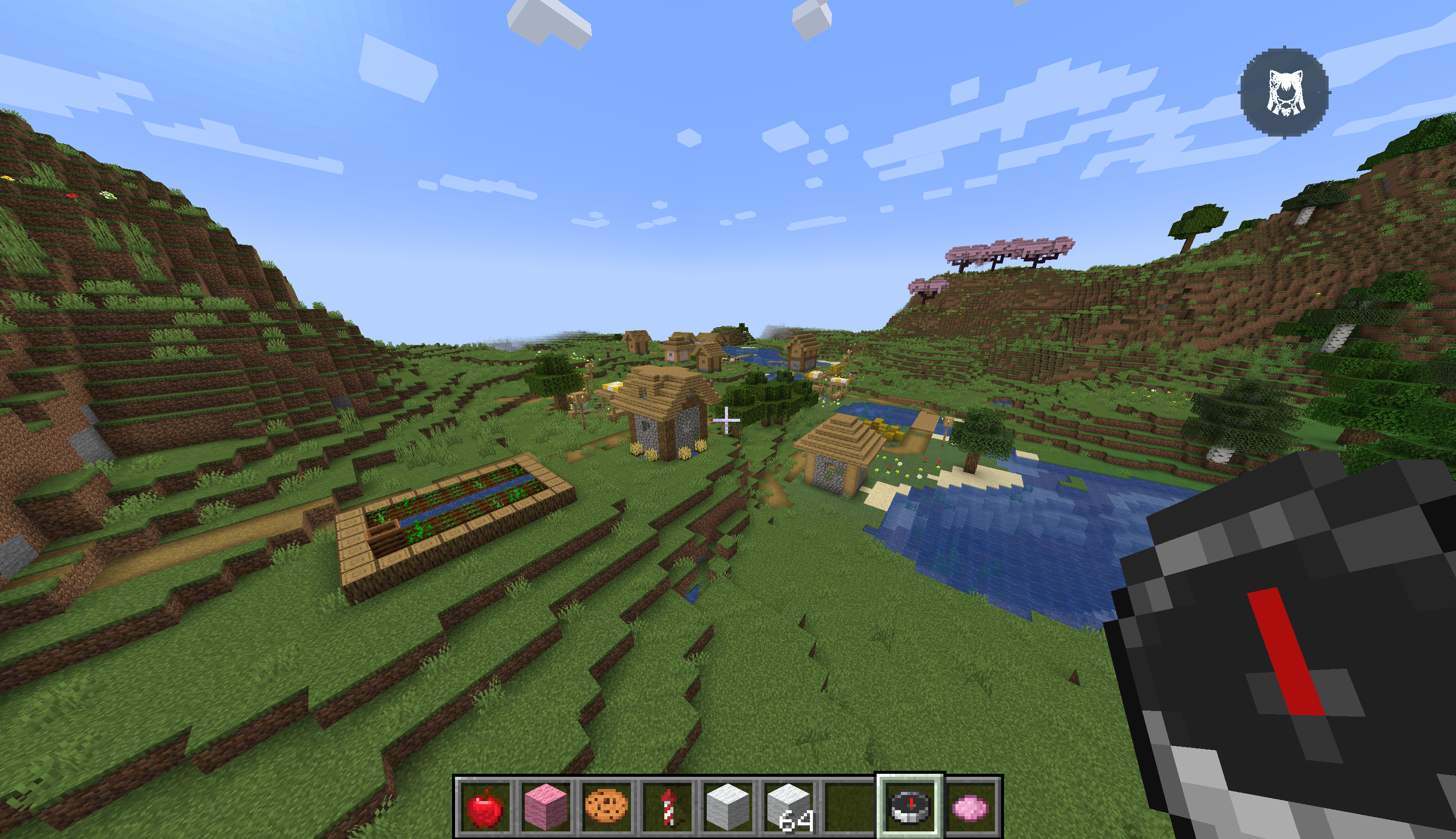
Das Overlay erscheint als schwebender Orb (Assistive Touch) links auf deinem Bildschirm. Klicke den Orb, um das komplette Overlay-Fenster zu oeffnen.
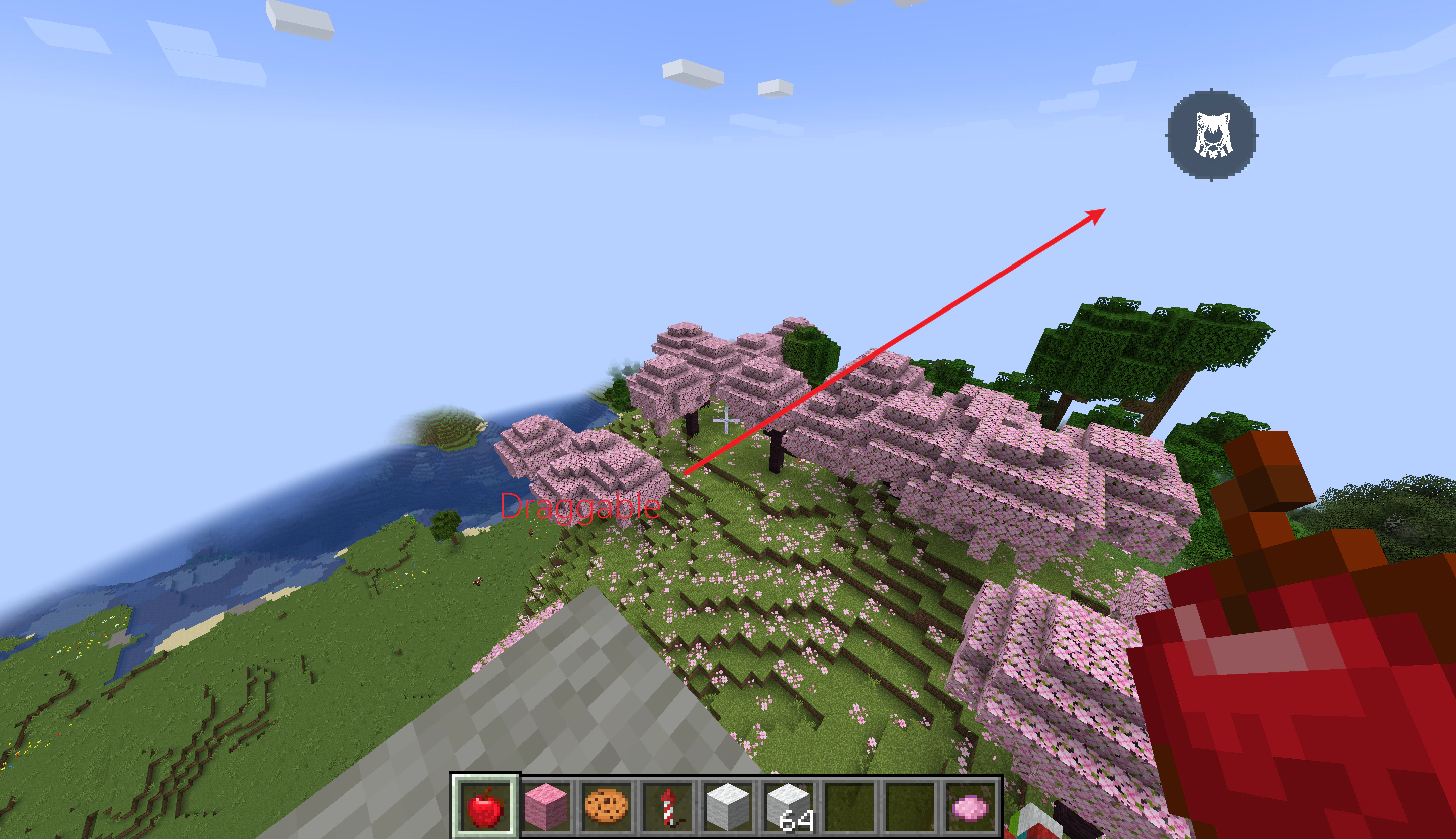 Der Orb ist nur fuer Spieler mit OP-Level 2 sichtbar. Wenn du ihn nicht siehst, pruefe deine Rechte und stelle sicher, dass `Enable GUI` im Konfigurationsbildschirm aktiviert ist (**Mod Menu** -> **MineClawd** -> **Configure**).
## Overlay-Aufbau
Das ausgeklappte Overlay hat drei Teile:
1. **Header-Leiste** - zeigt den aktuellen Modus (Response, Sessions oder Assets), den aktiven persona-Namen und Statusanzeigen wie "Streaming" oder "Question". Rechts stehen drei Buttons: Menue-Icon, Minimieren und Schliessen.
2. **Inhaltsbereich** - zeigt den Unterhaltungsverlauf, die Session-Liste oder das Asset-Inventar, je nach aktivem Modus.
3. **Eingabeleiste** - ein Textfeld fuer Anfragen mit **Send**-Button, der waehrend der Generierung zu **Stop** wird.
Du kannst das Overlay am Header ziehen und ueber die untere rechte Ecke in der Groesse aendern.
## Anfrage senden
Tippe unten in der Eingabeleiste deine Anfrage und klicke **Send** (oder druecke Enter). Das funktioniert genau wie `/mclawd `, aber ohne die Chatbox zu oeffnen.
Der Orb ist nur fuer Spieler mit OP-Level 2 sichtbar. Wenn du ihn nicht siehst, pruefe deine Rechte und stelle sicher, dass `Enable GUI` im Konfigurationsbildschirm aktiviert ist (**Mod Menu** -> **MineClawd** -> **Configure**).
## Overlay-Aufbau
Das ausgeklappte Overlay hat drei Teile:
1. **Header-Leiste** - zeigt den aktuellen Modus (Response, Sessions oder Assets), den aktiven persona-Namen und Statusanzeigen wie "Streaming" oder "Question". Rechts stehen drei Buttons: Menue-Icon, Minimieren und Schliessen.
2. **Inhaltsbereich** - zeigt den Unterhaltungsverlauf, die Session-Liste oder das Asset-Inventar, je nach aktivem Modus.
3. **Eingabeleiste** - ein Textfeld fuer Anfragen mit **Send**-Button, der waehrend der Generierung zu **Stop** wird.
Du kannst das Overlay am Header ziehen und ueber die untere rechte Ecke in der Groesse aendern.
## Anfrage senden
Tippe unten in der Eingabeleiste deine Anfrage und klicke **Send** (oder druecke Enter). Das funktioniert genau wie `/mclawd `, aber ohne die Chatbox zu oeffnen.
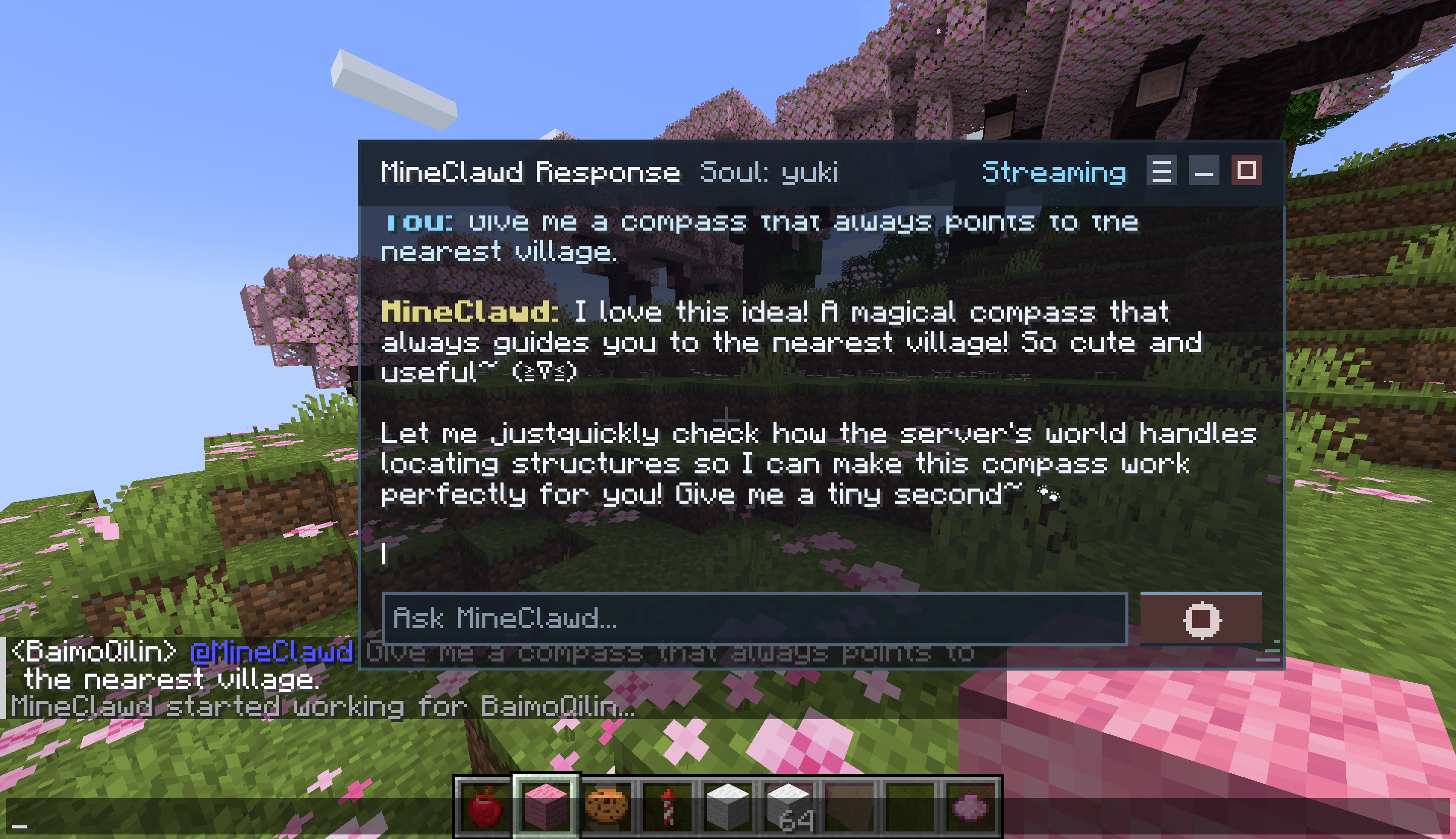 Waehrend MineClawd arbeitet:
* Ein blinkender Cursor folgt dem neuesten Text.
* Der Header zeigt den Status **Streaming**.
* Ein animierter Tool-Statusindikator erscheint bei Tool-Aufrufen und zeigt den Tool-Namen in Echtzeit.
* Der **Send**-Button wird zu **Stop**. Klicke ihn, um die aktive Anfrage abzubrechen (wie `/mineclawd stop`).
* Der Assistive Touch Orb zeigt einen pulsierenden Punkt, wenn das Overlay minimiert ist.
Waehrend MineClawd arbeitet:
* Ein blinkender Cursor folgt dem neuesten Text.
* Der Header zeigt den Status **Streaming**.
* Ein animierter Tool-Statusindikator erscheint bei Tool-Aufrufen und zeigt den Tool-Namen in Echtzeit.
* Der **Send**-Button wird zu **Stop**. Klicke ihn, um die aktive Anfrage abzubrechen (wie `/mineclawd stop`).
* Der Assistive Touch Orb zeigt einen pulsierenden Punkt, wenn das Overlay minimiert ist.
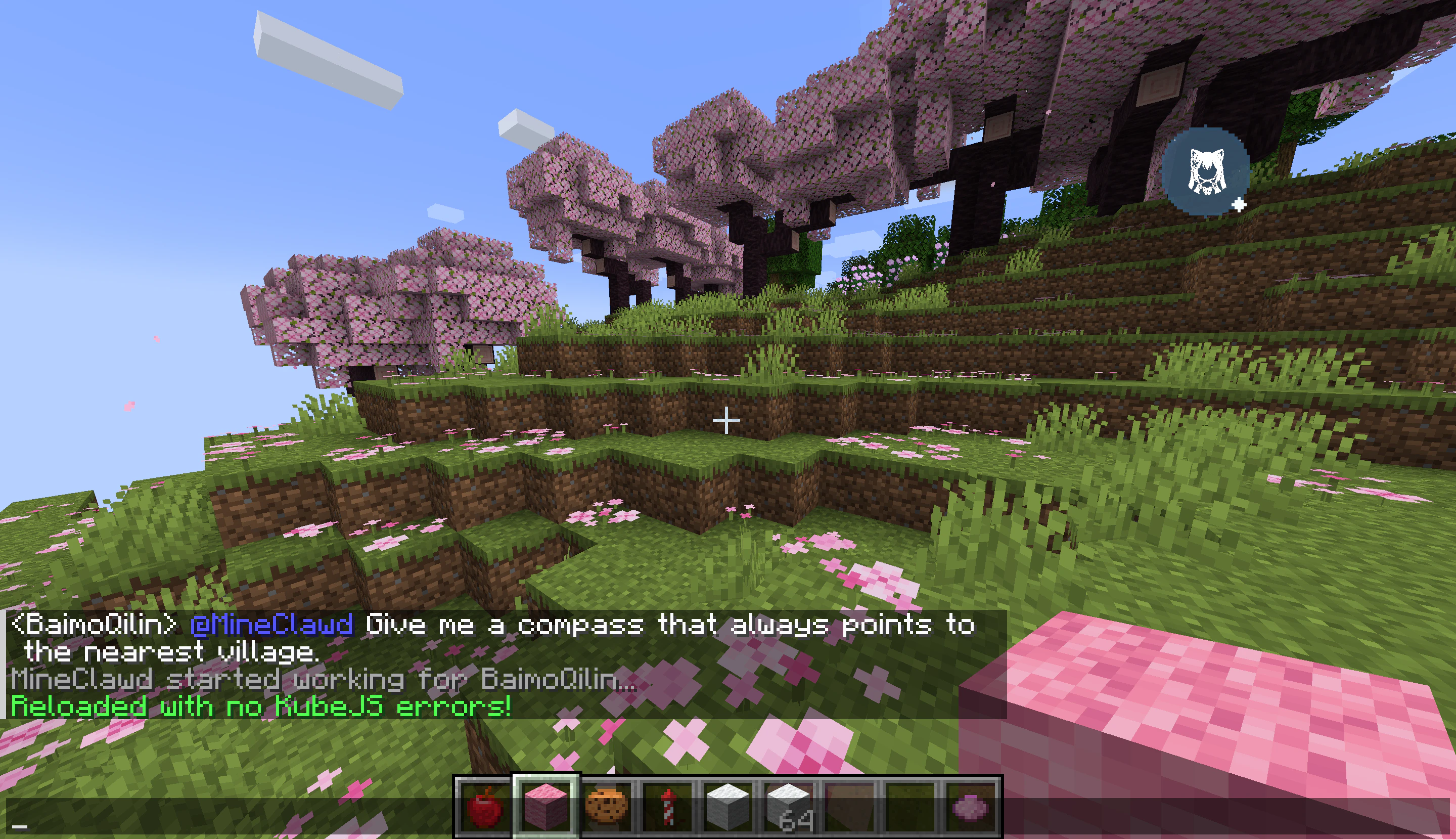
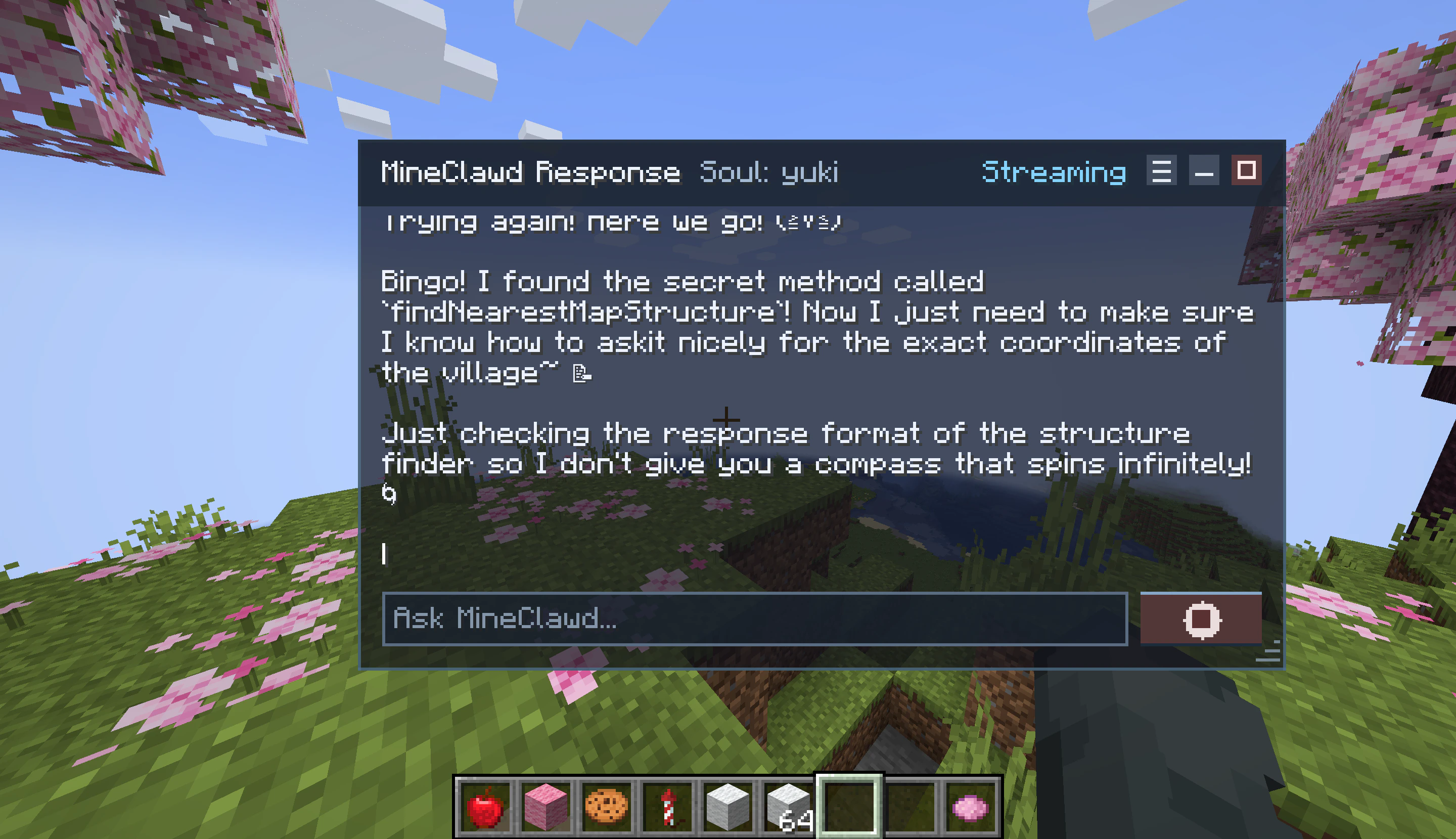 Wenn MineClawd fertig ist, erscheint das Ergebnis im Unterhaltungsverlauf.
 ## Nachrichtenanzeige
Nachrichten sind zur besseren Lesbarkeit farblich codiert:
* **Du:** Nachrichten erscheinen in blauen Toenen.
* **MineClawd:** Nachrichten erscheinen in Gold/Weiss, mit einem Prefix pro Assistant-Turn, auch wenn Tool-Aufrufe die Antwort aufteilen.
Wenn MineClawd eine Rueckfrage stellt (ueber `ask-user-question`), erscheinen Optionen direkt im Verlauf inklusive integriertem **Other**-Button. Waehle eine Option, gib mit **Other** eine freie Antwort ein oder klicke **Skip**, damit der Countdown ablaeuft.
## Menue verwenden
Klicke das Hamburger-Icon im Header, um das Menue zu oeffnen. Es hat vier Eintraege:
| Eintrag | Was es macht |
| ------------ | ------------------------------------------------ |
| **Config** | Oeffnet den YACL-Konfigurationsbildschirm. |
| **Sessions** | Wechselt das Overlay in den Session-Listenmodus. |
| **Assets** | Wechselt das Overlay in den Asset-Inventarmodus. |
| **Persona** | Wechselt durch verfuegbare personas. |
## Sessions im Overlay verwalten
Klicke im Menue **Sessions**, um alle gespeicherten Sessions in einer scrollbaren Liste zu sehen.
## Nachrichtenanzeige
Nachrichten sind zur besseren Lesbarkeit farblich codiert:
* **Du:** Nachrichten erscheinen in blauen Toenen.
* **MineClawd:** Nachrichten erscheinen in Gold/Weiss, mit einem Prefix pro Assistant-Turn, auch wenn Tool-Aufrufe die Antwort aufteilen.
Wenn MineClawd eine Rueckfrage stellt (ueber `ask-user-question`), erscheinen Optionen direkt im Verlauf inklusive integriertem **Other**-Button. Waehle eine Option, gib mit **Other** eine freie Antwort ein oder klicke **Skip**, damit der Countdown ablaeuft.
## Menue verwenden
Klicke das Hamburger-Icon im Header, um das Menue zu oeffnen. Es hat vier Eintraege:
| Eintrag | Was es macht |
| ------------ | ------------------------------------------------ |
| **Config** | Oeffnet den YACL-Konfigurationsbildschirm. |
| **Sessions** | Wechselt das Overlay in den Session-Listenmodus. |
| **Assets** | Wechselt das Overlay in den Asset-Inventarmodus. |
| **Persona** | Wechselt durch verfuegbare personas. |
## Sessions im Overlay verwalten
Klicke im Menue **Sessions**, um alle gespeicherten Sessions in einer scrollbaren Liste zu sehen.
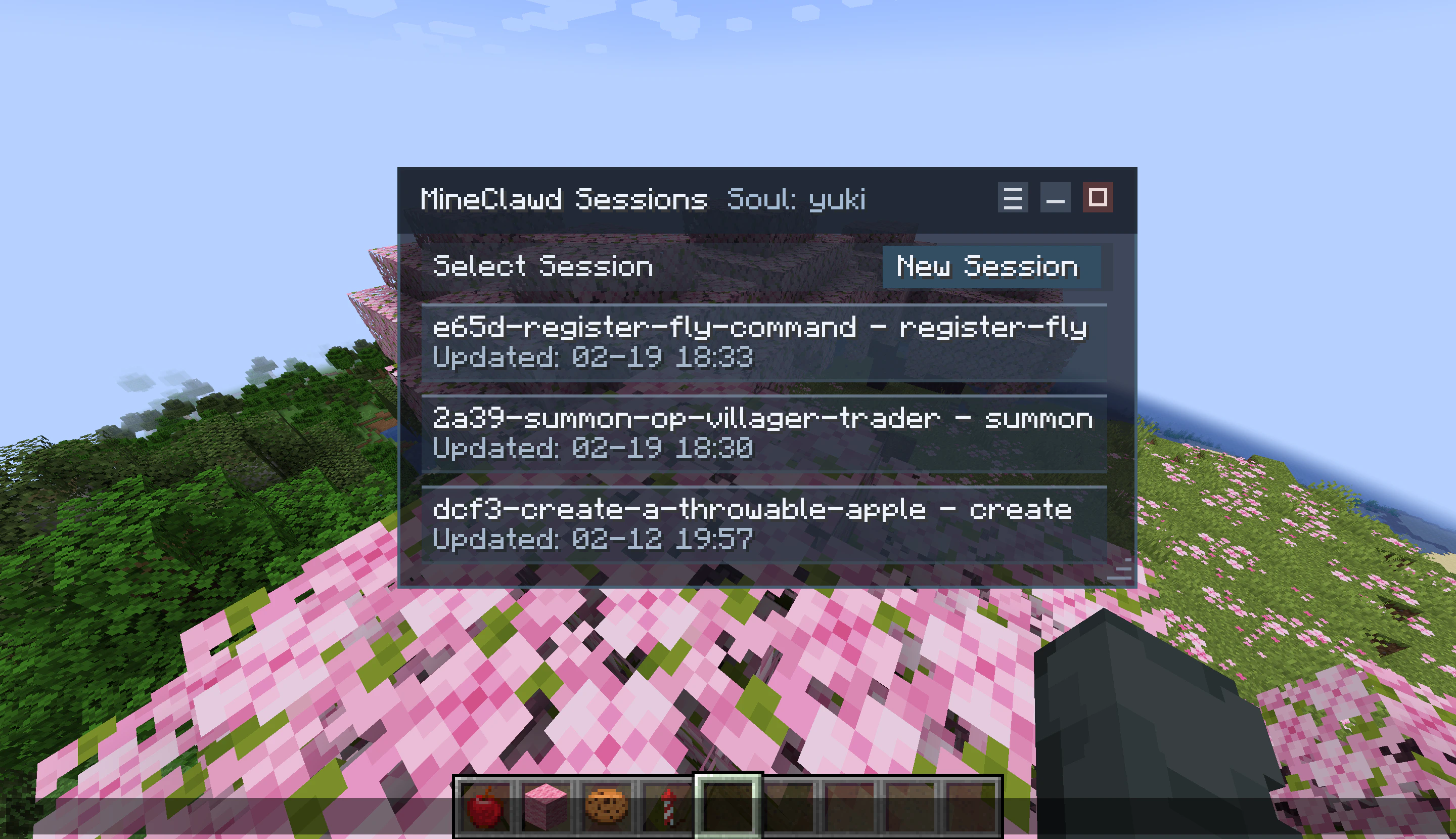 In dieser Ansicht kannst du:
* **New Session** klicken, um eine neue Session zu erstellen und zu aktivieren.
* Auf eine Session-Zeile klicken, um zu ihr zu wechseln. Die aktive Session ist hervorgehoben.
* Session-Titel und Zeitstempel der letzten Aktualisierung auf einen Blick sehen.
Klicke den Zurueck-Pfeil oder waehle **Response** im Menue, um zur Unterhaltungsansicht zurueckzukehren.
## Assets durchsuchen
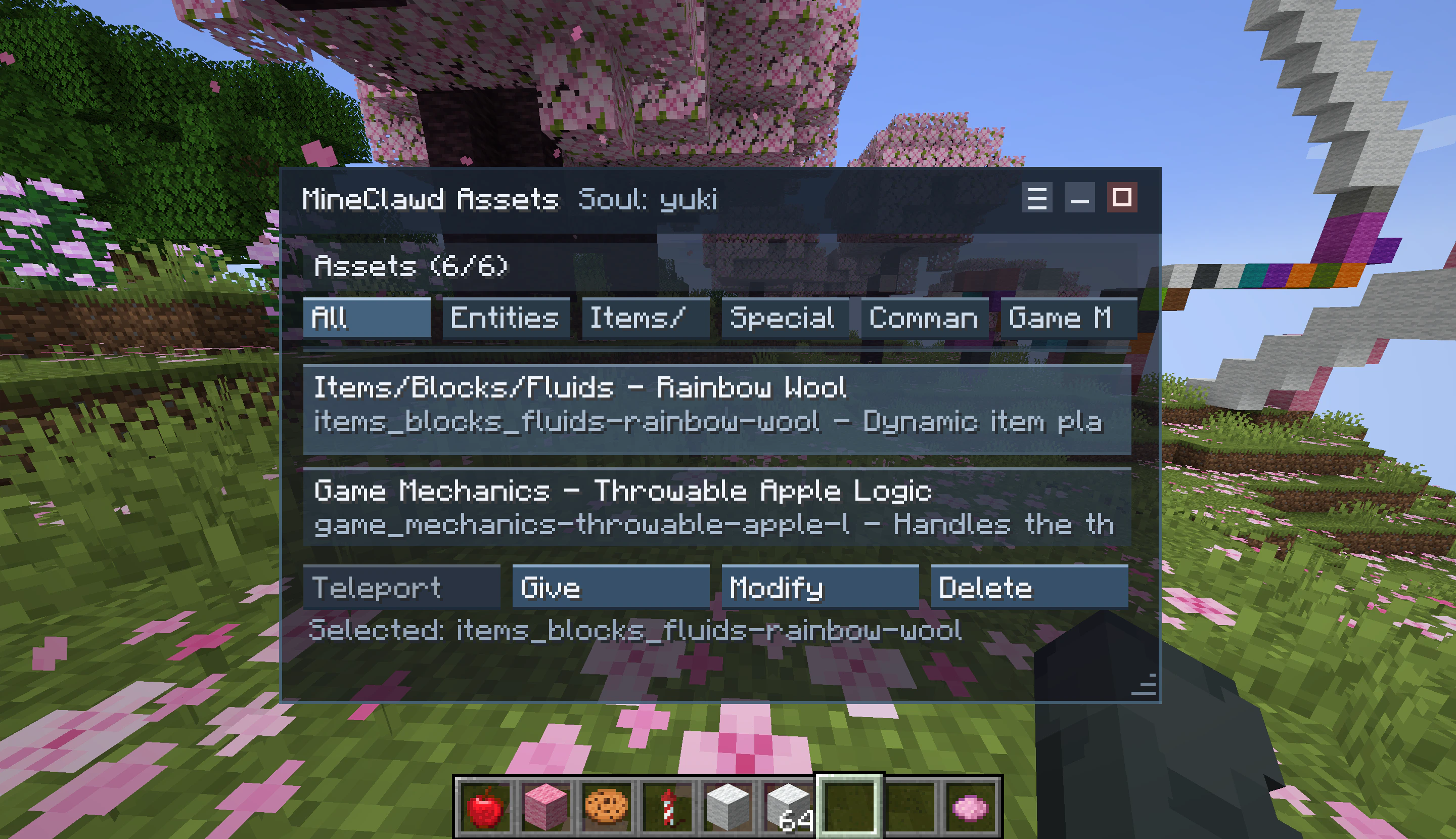
Klicke im Menue **Assets**, um das Asset-Inventar zu oeffnen. Sieh [Assets verfolgen](/tutorials/tracking-assets) fuer die komplette Anleitung.
In dieser Ansicht kannst du:
* **New Session** klicken, um eine neue Session zu erstellen und zu aktivieren.
* Auf eine Session-Zeile klicken, um zu ihr zu wechseln. Die aktive Session ist hervorgehoben.
* Session-Titel und Zeitstempel der letzten Aktualisierung auf einen Blick sehen.
Klicke den Zurueck-Pfeil oder waehle **Response** im Menue, um zur Unterhaltungsansicht zurueckzukehren.
## Assets durchsuchen
Klicke im Menue **Assets**, um das Asset-Inventar zu oeffnen. Sieh [Assets verfolgen](/tutorials/tracking-assets) fuer die komplette Anleitung.
 ## Minimieren und wiederherstellen
Klicke im Header den Minimieren-Button (Strich-Icon), um das Overlay wieder auf den Assistive Touch Orb zu reduzieren. Klicke den Orb, um es wiederherzustellen.
Du kannst den Orb ziehen, um ihn neu zu platzieren. Die Position bleibt fuer die Session erhalten.
## Eingabe-Isolation
Waehrend das Overlay geoeffnet ist, faengt es Tastatur- und Maus-Eingaben ab. Tippen, Scrollen und Klicken gelangen nicht in Chat, Inventar oder andere Screens.
Standard-Textbearbeitung funktioniert in der Eingabeleiste: Ctrl+A (alles auswaehlen), Ctrl+C (kopieren), Ctrl+X (ausschneiden), Ctrl+V (einfuegen), Home, End und Ctrl+Pfeil fuer Wortspruenge.
## GUI deaktivieren
Wenn du nur ueber den Chat arbeiten willst, deaktiviere das Overlay in der Konfiguration:
1. Oeffne **Mod Menu** -> **MineClawd** -> **Configure**.
2. Setze **Enable GUI** auf OFF.
3. Speichere.
Wenn die GUI deaktiviert ist, funktionieren alle Befehle weiter im Chat. Dynamic content sync bleibt aktiv, damit Runtime-Placeholder korrekt gerendert werden.
Du kannst den Assistive Touch Orb auch pro Spieler umschalten:
```bash theme={null}
/mineclawd assistivetouch
```
Damit blendest du den Orb aus, ohne das komplette GUI-System zu deaktivieren. Fuehre den Befehl erneut aus, um den Orb wieder einzublenden.
## Verwandte Seiten
* [Assets verfolgen](/tutorials/tracking-assets)
* [Sessions verwalten](/tutorials/managing-sessions)
* [Konfigurationsreferenz](/configuration/complete-config)
* [Stop-Befehl](/commands/stop)
* [Assistive Touch-Befehl](/commands/assistivetouch)
## Minimieren und wiederherstellen
Klicke im Header den Minimieren-Button (Strich-Icon), um das Overlay wieder auf den Assistive Touch Orb zu reduzieren. Klicke den Orb, um es wiederherzustellen.
Du kannst den Orb ziehen, um ihn neu zu platzieren. Die Position bleibt fuer die Session erhalten.
## Eingabe-Isolation
Waehrend das Overlay geoeffnet ist, faengt es Tastatur- und Maus-Eingaben ab. Tippen, Scrollen und Klicken gelangen nicht in Chat, Inventar oder andere Screens.
Standard-Textbearbeitung funktioniert in der Eingabeleiste: Ctrl+A (alles auswaehlen), Ctrl+C (kopieren), Ctrl+X (ausschneiden), Ctrl+V (einfuegen), Home, End und Ctrl+Pfeil fuer Wortspruenge.
## GUI deaktivieren
Wenn du nur ueber den Chat arbeiten willst, deaktiviere das Overlay in der Konfiguration:
1. Oeffne **Mod Menu** -> **MineClawd** -> **Configure**.
2. Setze **Enable GUI** auf OFF.
3. Speichere.
Wenn die GUI deaktiviert ist, funktionieren alle Befehle weiter im Chat. Dynamic content sync bleibt aktiv, damit Runtime-Placeholder korrekt gerendert werden.
Du kannst den Assistive Touch Orb auch pro Spieler umschalten:
```bash theme={null}
/mineclawd assistivetouch
```
Damit blendest du den Orb aus, ohne das komplette GUI-System zu deaktivieren. Fuehre den Befehl erneut aus, um den Orb wieder einzublenden.
## Verwandte Seiten
* [Assets verfolgen](/tutorials/tracking-assets)
* [Sessions verwalten](/tutorials/managing-sessions)
* [Konfigurationsreferenz](/configuration/complete-config)
* [Stop-Befehl](/commands/stop)
* [Assistive Touch-Befehl](/commands/assistivetouch)