> ## Documentation Index
> Fetch the complete documentation index at: https://docs.baimoqilin.com/llms.txt
> Use this file to discover all available pages before exploring further.
# Primeros pasos
> Ruta para principiantes absolutos: desde el launcher vanilla hasta tu primer chat con MineClawd.
## Objetivo
Sigue esta página paso a paso y obtendrás una respuesta exitosa de MineClawd.
## Glosario rápido
La versión para PC de Minecraft desde el launcher oficial.
Software que permite que Minecraft ejecute mods. MineClawd soporta Fabric, Forge y NeoForge.
Un archivo `.jar` que añade funciones a Minecraft.
Una clave secreta que permite que MineClawd se conecte a un servicio de IA en línea.
## Elige tu plataforma
MineClawd soporta tres combinaciones de loader y versión. Elige la pestaña que coincida con tu setup.
### Paso 1: instala NeoForge
1. Descarga NeoForge Installer desde [neoforged.net](https://neoforged.net/)
2. Selecciona la versión de Minecraft **1.21.1** y ejecuta el instalador.
3. Abre Minecraft Launcher y ejecuta el perfil **NeoForge 1.21.1** una vez, luego cierra el juego.
### Paso 2: descarga los mods requeridos
Descarga estos archivos desde Modrinth. En cada página, elige un archivo que coincida con **NeoForge** y **1.21.1**.
| Mod | Enlace de descarga |
| ----------------------------- | ------------------------------------------------------------------------------ |
| MineClawd | [modrinth.com/mod/mineclawd](https://modrinth.com/mod/mineclawd) |
| KubeJS | [modrinth.com/mod/kubejs](https://modrinth.com/mod/kubejs) |
| Architectury API | [modrinth.com/mod/architectury-api](https://modrinth.com/mod/architectury-api) |
| Rhino | [modrinth.com/mod/rhino](https://modrinth.com/mod/rhino) |
| YetAnotherConfigLib v3 (YACL) | [modrinth.com/mod/yacl](https://modrinth.com/mod/yacl) |
| Better ModList | [modrinth.com/mod/better-modlist](https://modrinth.com/mod/better-modlist) |
### Paso 1: instala Forge
1. Descarga Forge Installer desde [files.minecraftforge.net](https://files.minecraftforge.net/net/minecraftforge/forge/index_1.20.1.html)
2. Ejecuta el instalador y selecciona **Install Client**.
3. Abre Minecraft Launcher y ejecuta el perfil **Forge 1.20.1** una vez, luego cierra el juego.
### Paso 2: descarga los mods requeridos
Descarga estos archivos desde Modrinth. En cada página, elige un archivo que coincida con **Forge** y **1.20.1**.
| Mod | Enlace de descarga |
| ----------------------------- | ------------------------------------------------------------------------------ |
| MineClawd | [modrinth.com/mod/mineclawd](https://modrinth.com/mod/mineclawd) |
| KubeJS | [modrinth.com/mod/kubejs](https://modrinth.com/mod/kubejs) |
| Architectury API | [modrinth.com/mod/architectury-api](https://modrinth.com/mod/architectury-api) |
| Rhino | [modrinth.com/mod/rhino](https://modrinth.com/mod/rhino) |
| YetAnotherConfigLib v3 (YACL) | [modrinth.com/mod/yacl](https://modrinth.com/mod/yacl) |
| Better ModList | [modrinth.com/mod/better-modlist](https://modrinth.com/mod/better-modlist) |
### Paso 1: instala Fabric
1. Descarga Fabric Installer desde [fabricmc.net/use/installer](https://fabricmc.net/use/installer/)
2. Ejecuta el instalador.
3. Elige **Client** y versión de Minecraft **1.20.1**.
4. Haz clic en **Install**.
5. Abre Minecraft Launcher y ejecuta **Fabric Loader 1.20.1** una vez, luego cierra el juego.
### Paso 2: descarga los mods requeridos
Descarga estos archivos desde Modrinth. En cada página, elige un archivo que coincida con **Fabric** y **1.20.1**.
| Mod | Enlace de descarga |
| ----------------------------- | ------------------------------------------------------------------------------ |
| MineClawd | [modrinth.com/mod/mineclawd](https://modrinth.com/mod/mineclawd) |
| Fabric API | [modrinth.com/mod/fabric-api](https://modrinth.com/mod/fabric-api) |
| KubeJS | [modrinth.com/mod/kubejs](https://modrinth.com/mod/kubejs) |
| Architectury API | [modrinth.com/mod/architectury-api](https://modrinth.com/mod/architectury-api) |
| Rhino | [modrinth.com/mod/rhino](https://modrinth.com/mod/rhino) |
| YetAnotherConfigLib v3 (YACL) | [modrinth.com/mod/yacl](https://modrinth.com/mod/yacl) |
| Mod Menu | [modrinth.com/mod/modmenu](https://modrinth.com/mod/modmenu) |
## Paso 3: coloca los archivos del mod en tu carpeta `mods`
1. Abre tu carpeta de Minecraft.
2. Abre la carpeta `mods`. Si no existe, créala.
3. Mueve todos los archivos `.jar` descargados a `mods`.
4. No descomprimas los archivos `.jar`.
## Paso 4: inicia el juego y abre la configuración de MineClawd
1. Inicia Minecraft con tu perfil de mod loader.
2. Crea o abre un mundo de un jugador.
3. Activa **Allow Cheats** en ese mundo.
4. Abre **Better ModList** -> **MineClawd** -> **Configure** (o **Mod Menu** si usas Fabric).
 ## Paso 5: conecta un servicio de IA
Si todavía no tienes una cuenta de IA, usa OpenRouter y elige un modelo gratuito.
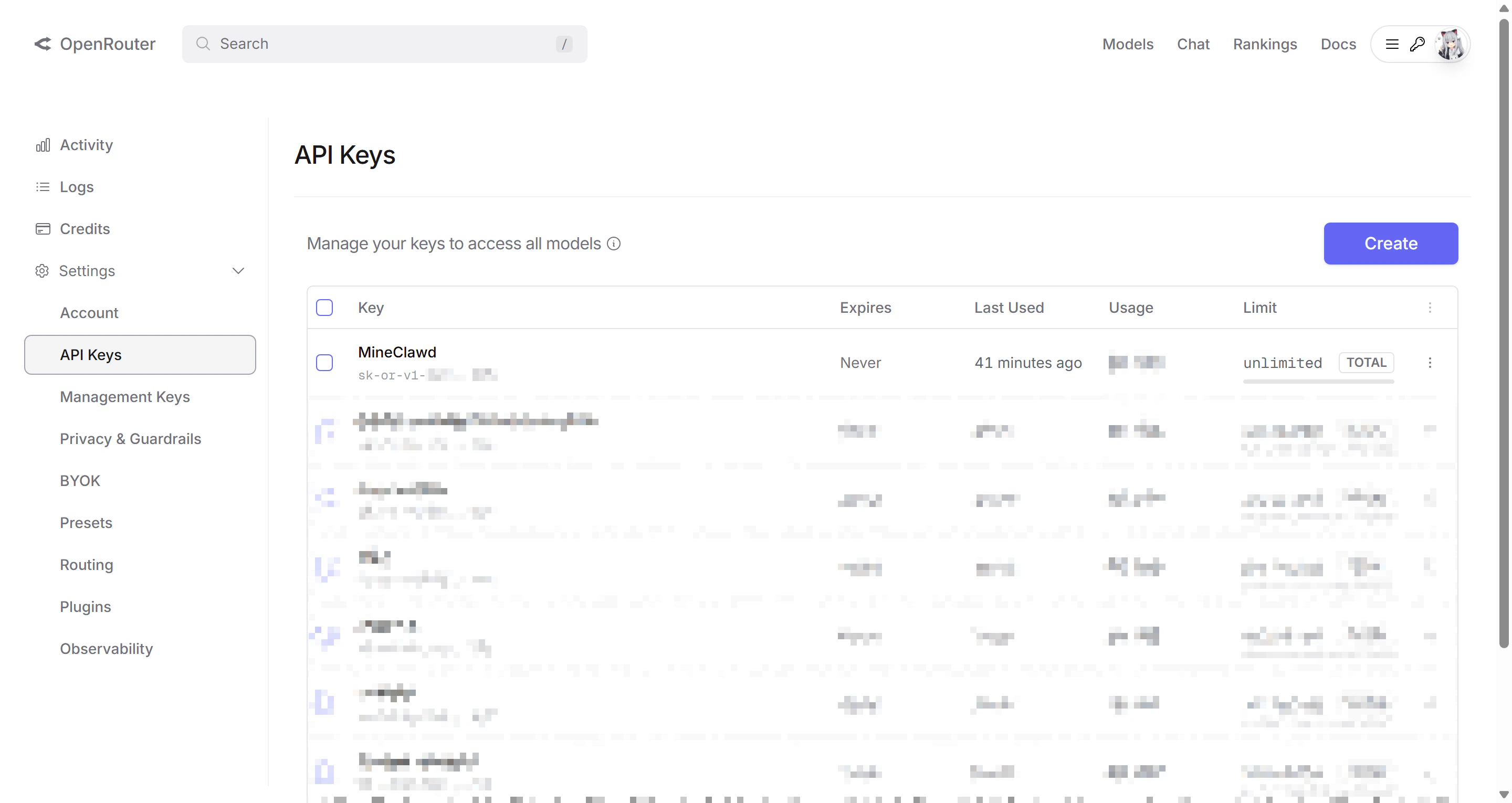
1. Crea una cuenta: [openrouter.ai](https://openrouter.ai/)
2. Crea una API key: [openrouter.ai/settings/keys](https://openrouter.ai/settings/keys)
## Paso 5: conecta un servicio de IA
Si todavía no tienes una cuenta de IA, usa OpenRouter y elige un modelo gratuito.
1. Crea una cuenta: [openrouter.ai](https://openrouter.ai/)
2. Crea una API key: [openrouter.ai/settings/keys](https://openrouter.ai/settings/keys)
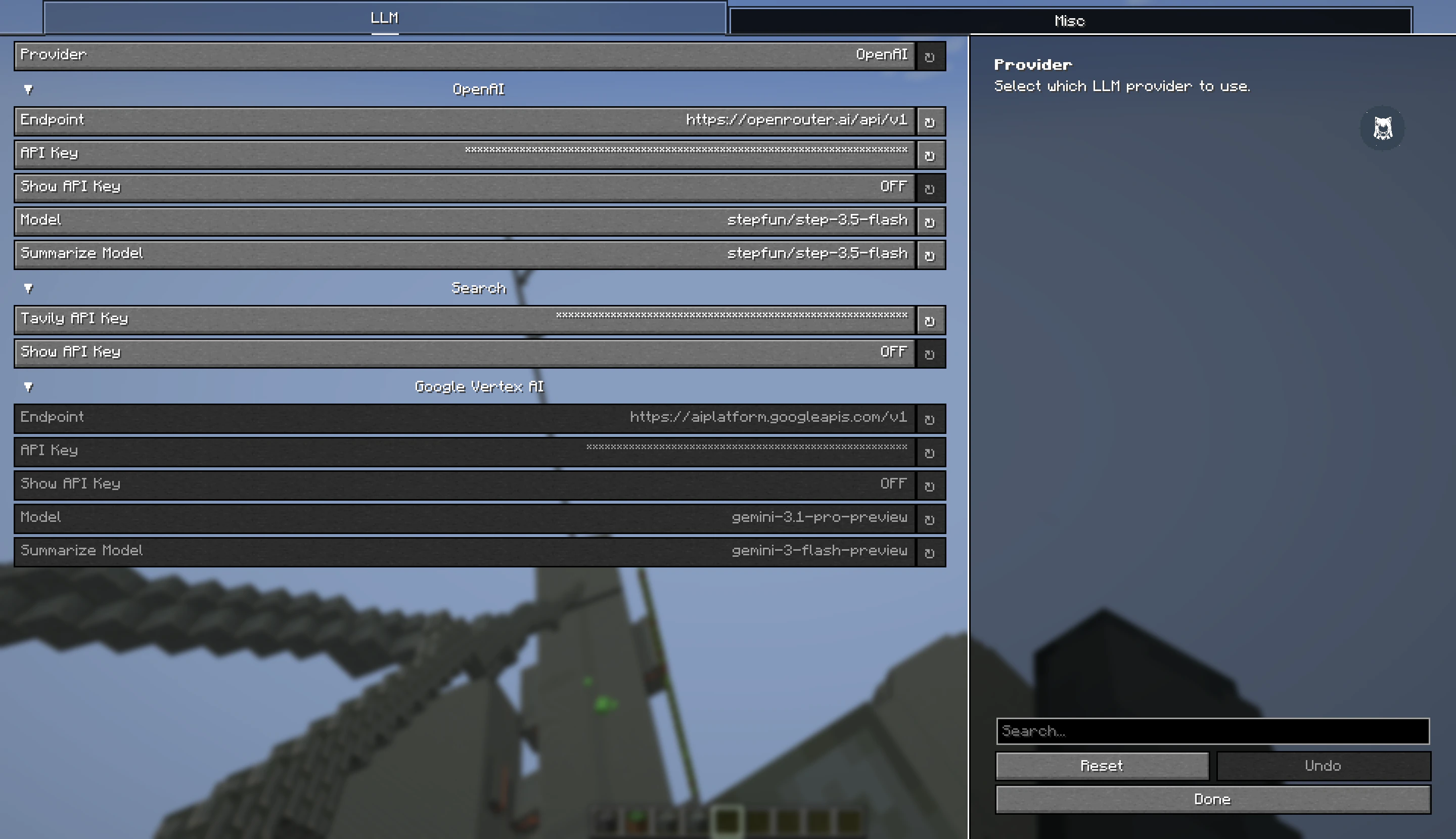
 3. En la pantalla de configuración de MineClawd, define:
* **Provider**: `OpenAI`
* **Endpoint**: `https://openrouter.ai/api/v1`
* **API Key**: pega tu clave de OpenRouter
* **Model**: elige un model id de [openrouter.ai/models](https://openrouter.ai/models) (los modelos gratis suelen incluir `:free`)
* **Summarize Model**: usa el mismo model id por ahora
4. Guarda la configuración.
Los modelos gratis y sus límites cambian con el tiempo. Si un modelo falla, elige otro model id en la misma página.
### Paso 5b (opcional): habilita búsqueda web
MineClawd puede buscar en la web durante las conversaciones con Tavily. Es opcional, pero útil cuando quieres que MineClawd consulte documentación de mods, recetas de crafteo u otras referencias online.
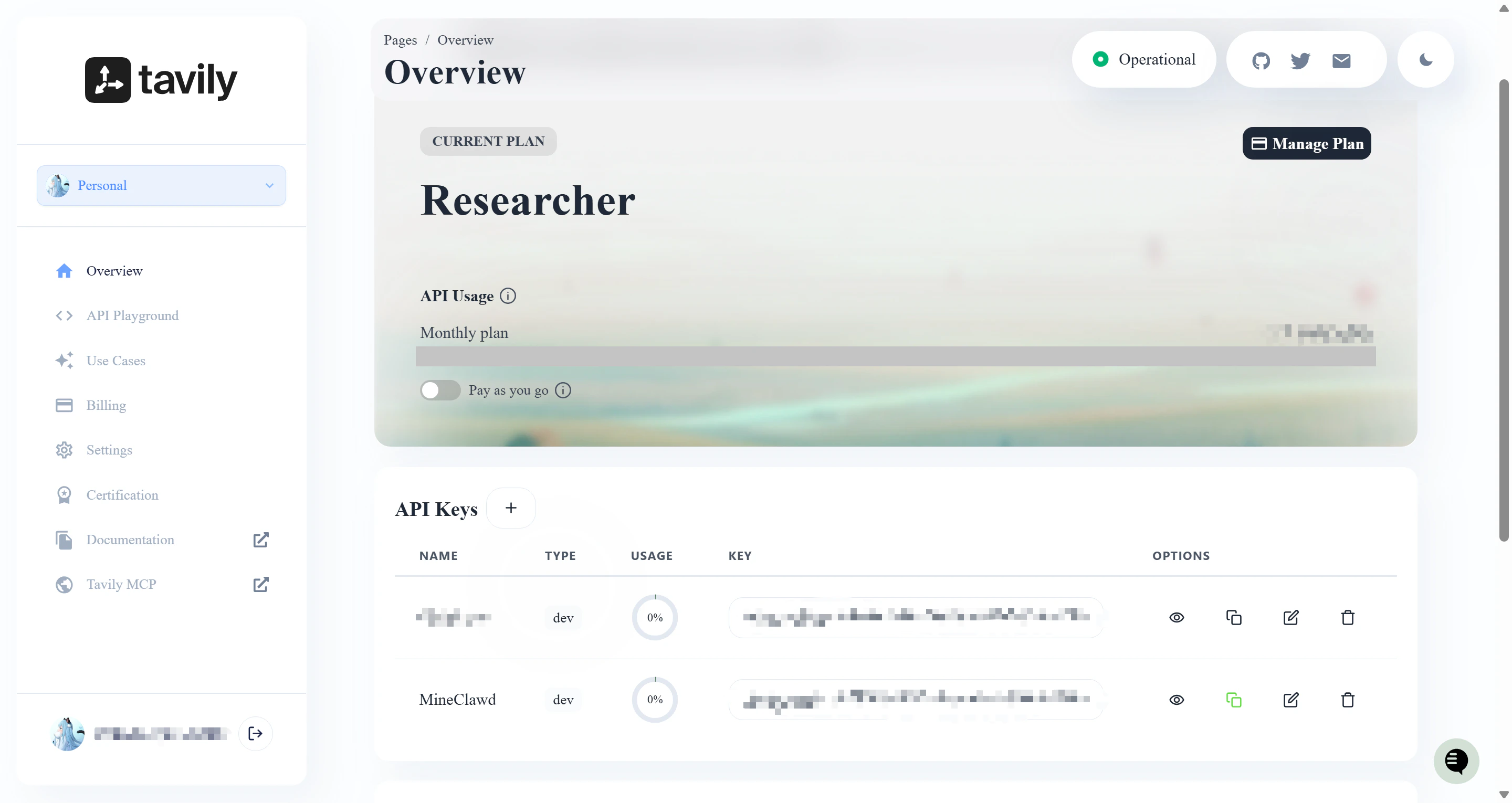
1. Crea una cuenta en Tavily: [tavily.com](https://tavily.com/)
2. Copia tu API key desde el panel de Tavily.
3. En la pantalla de configuración de MineClawd, define:
* **Provider**: `OpenAI`
* **Endpoint**: `https://openrouter.ai/api/v1`
* **API Key**: pega tu clave de OpenRouter
* **Model**: elige un model id de [openrouter.ai/models](https://openrouter.ai/models) (los modelos gratis suelen incluir `:free`)
* **Summarize Model**: usa el mismo model id por ahora
4. Guarda la configuración.
Los modelos gratis y sus límites cambian con el tiempo. Si un modelo falla, elige otro model id en la misma página.
### Paso 5b (opcional): habilita búsqueda web
MineClawd puede buscar en la web durante las conversaciones con Tavily. Es opcional, pero útil cuando quieres que MineClawd consulte documentación de mods, recetas de crafteo u otras referencias online.
1. Crea una cuenta en Tavily: [tavily.com](https://tavily.com/)
2. Copia tu API key desde el panel de Tavily.
 3. En la pantalla de configuración de MineClawd, pega la clave en **Tavily API Key** dentro del grupo **Search**. También puedes configurarla con este comando:
```bash theme={null}
/mineclawd config tavily-api-key
```
Cuando se configura, MineClawd obtiene la herramienta `search` para consultar la web y devolver fragmentos concisos con fuentes. Si la clave no está definida, la herramienta de búsqueda se desactiva y MineClawd te avisará cuando pidas una búsqueda web.
## Paso 6: envía tu primer mensaje
Tienes dos formas de hablar con MineClawd:
### Opción A: usa la GUI de superposición
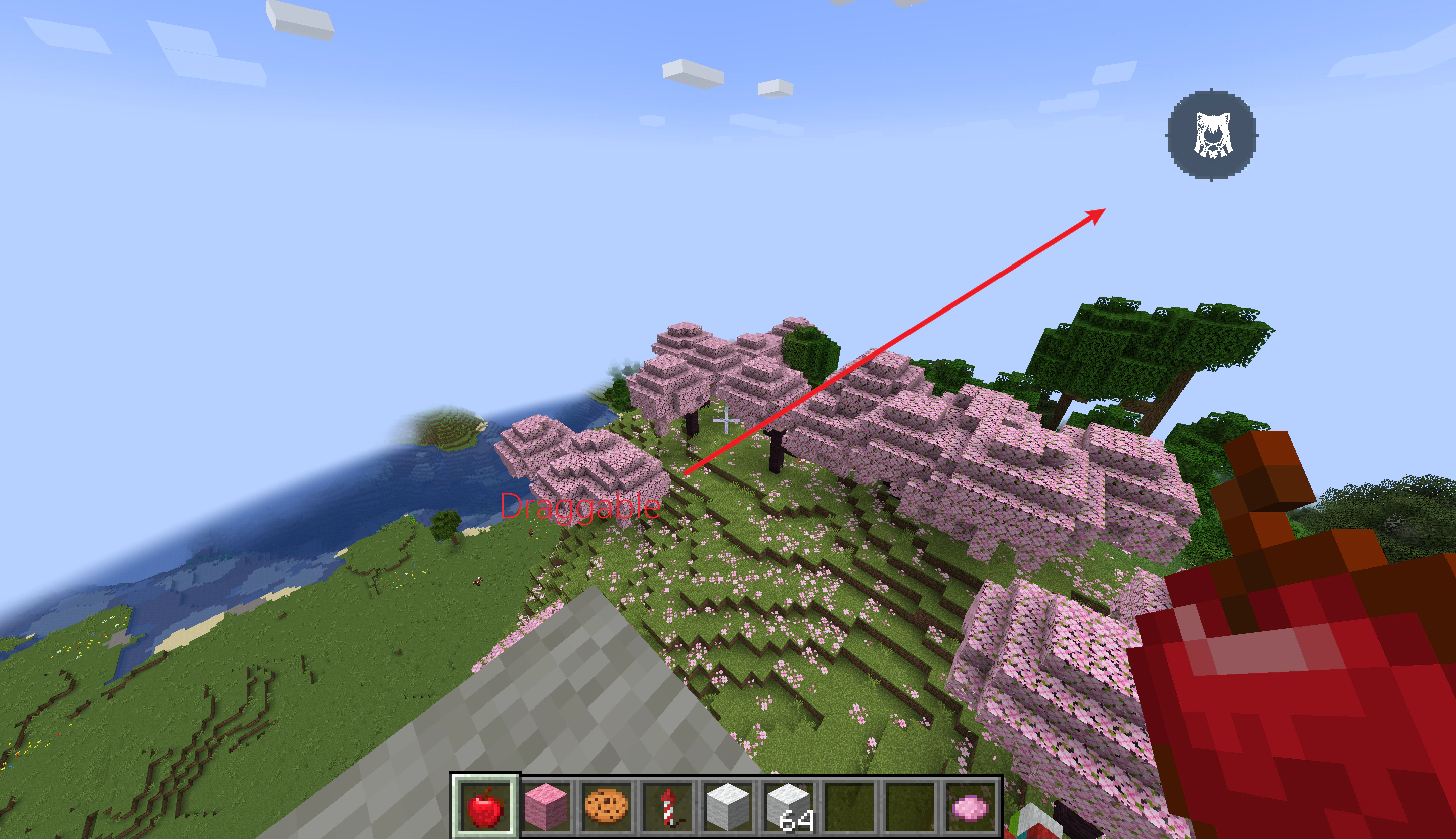
Busca el orbe flotante (Assistive Touch) en el lado izquierdo de la pantalla. Haz clic en el orbe para abrir la superposición, escribe tu mensaje en la barra de entrada y haz clic en **Send**.
3. En la pantalla de configuración de MineClawd, pega la clave en **Tavily API Key** dentro del grupo **Search**. También puedes configurarla con este comando:
```bash theme={null}
/mineclawd config tavily-api-key
```
Cuando se configura, MineClawd obtiene la herramienta `search` para consultar la web y devolver fragmentos concisos con fuentes. Si la clave no está definida, la herramienta de búsqueda se desactiva y MineClawd te avisará cuando pidas una búsqueda web.
## Paso 6: envía tu primer mensaje
Tienes dos formas de hablar con MineClawd:
### Opción A: usa la GUI de superposición
Busca el orbe flotante (Assistive Touch) en el lado izquierdo de la pantalla. Haz clic en el orbe para abrir la superposición, escribe tu mensaje en la barra de entrada y haz clic en **Send**.
 ### Opción B: usa comandos de chat
Abre el chat y ejecuta:
```bash theme={null}
/mclawd hello
```
Ambos métodos funcionan. La superposición te da respuestas en streaming y gestión de Session en un solo lugar. Revisa [uso de la GUI](/tutorials/using-the-gui) para la guía completa.
## Si no funciona
Ve a [/resources/troubleshooting](/resources/troubleshooting) y sigue el síntoma que coincida.
## Siguientes pasos
Usa estas guías para profundizar después de tu primera solicitud exitosa.
Aprende el diseño de la superposición, el estado de streaming y las preguntas en línea.
Crea, cambia y repara Sessions para trabajo continuo.
Explora y gestiona todo lo que MineClawd crea en tu mundo.
Explora cada comando de `/mineclawd` con ejemplos.
### Opción B: usa comandos de chat
Abre el chat y ejecuta:
```bash theme={null}
/mclawd hello
```
Ambos métodos funcionan. La superposición te da respuestas en streaming y gestión de Session en un solo lugar. Revisa [uso de la GUI](/tutorials/using-the-gui) para la guía completa.
## Si no funciona
Ve a [/resources/troubleshooting](/resources/troubleshooting) y sigue el síntoma que coincida.
## Siguientes pasos
Usa estas guías para profundizar después de tu primera solicitud exitosa.
Aprende el diseño de la superposición, el estado de streaming y las preguntas en línea.
Crea, cambia y repara Sessions para trabajo continuo.
Explora y gestiona todo lo que MineClawd crea en tu mundo.
Explora cada comando de `/mineclawd` con ejemplos.