> ## Documentation Index
> Fetch the complete documentation index at: https://docs.baimoqilin.com/llms.txt
> Use this file to discover all available pages before exploring further.
# Seguimiento de assets
> Usa el sistema de seguimiento de assets para catalogar, localizar y gestionar todo lo que MineClawd crea en tu mundo.
Cuando MineClawd crea entidades, objetos, scripts o mecánicas de juego en tu mundo, el sistema de seguimiento de assets los registra. Puedes explorar, teletransportarte, obtener, modificar o eliminar cualquier asset rastreado desde la superposición o por comandos.
## Qué se rastrea
Las herramientas LLM de MineClawd catalogan automáticamente las creaciones en cinco categorías:
| Categoría | Ejemplos |
| ----------------------- | --------------------------------------------------------------------------------------------------------------- |
| **Entities** | Aldeanos invocados, mobs personalizados, NPCs |
| **Items/Blocks/Fluids** | Objetos dinámicos (con soporte lanzable), bloques personalizados (con fricción), fluidos en runtime (con color) |
| **Special Items** | Objetos con NBT personalizado, herramientas encantadas |
| **Commands** | Comandos personalizados registrados, scripts de comando |
| **Game Mechanics** | Eventos programados, listeners al entrar jugadores, efectos de área |
Cada registro de asset guarda nombre, resumen, ruta del script que lo creó y metadatos por categoría como UUID/ubicación de entidad, content IDs o datos NBT.
## Explorar assets en la superposición
Abre el menú de la superposición y haz clic en **Assets** para cambiar a la vista de inventario de assets.
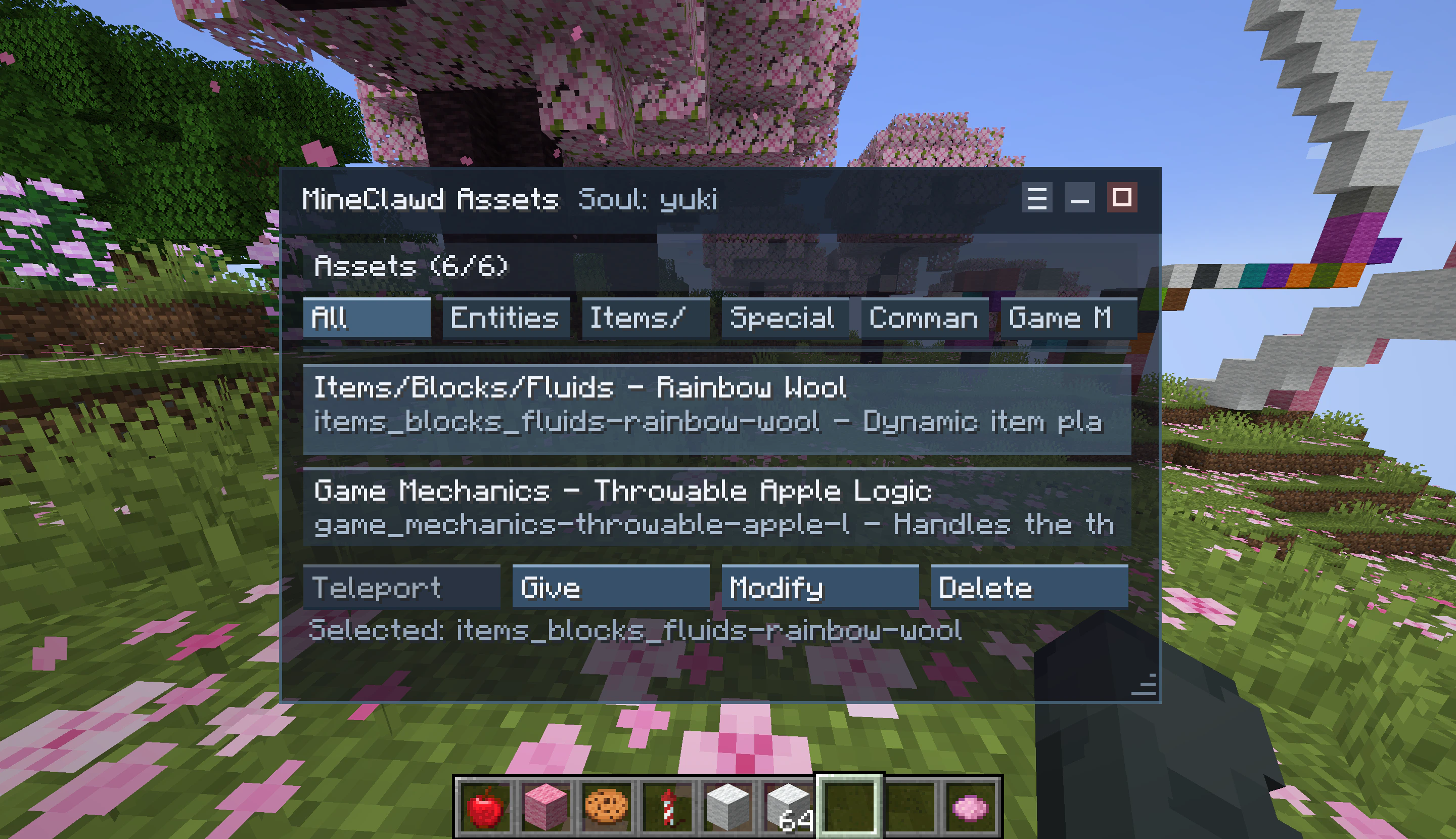 La vista tiene dos partes:
1. **Pestañas de categoría** arriba: **All**, **Entities**, **Items/Blocks/Fluids**, **Special Items**, **Commands** y **Game Mechanics**. Haz clic en una pestaña para filtrar.
2. **Filas de assets** debajo, cada una con nombre y resumen. Haz clic en un asset para seleccionarlo y mostrar la barra de acciones.
## Acciones de assets
Cuando seleccionas un asset, aparece una barra de acciones con botones según contexto:
| Acción | Disponible para | Qué hace |
| ------------ | --------------------------------------------------------------------- | --------------------------------------------------------------------------------- |
| **Teleport** | Entities con UUID y ubicación almacenados | Te teletransporta a las coordenadas conocidas más recientes de la entidad. |
| **Give** | Items/Blocks/Fluids con content ID, Special Items con special item ID | Te da el objeto mediante ejecución de comando. |
| **Modify** | Todas las categorías | Abre una Session nueva con un prompt precargado para modificar el asset. |
| **Delete** | Todas las categorías | Abre una Session nueva con un prompt precargado para eliminar el asset del mundo. |
**Modify** y **Delete** inician una conversación nueva con MineClawd en lugar de cambiar el mundo de inmediato. Esto permite que MineClawd razone dependencias y limpie scripts correctamente.
## Usar comandos
También puedes gestionar assets desde el chat sin la superposición.
### Listar todos los assets
```bash theme={null}
/mineclawd assets list
```
Muestra todos los registros de assets rastreados para el propietario actual.
### Teletransportarte a un asset
```bash theme={null}
/mineclawd assets teleport
```
Te teletransporta a la ubicación almacenada de la entidad. Solo funciona para assets tipo entidad con UUID y dimensión válidos.
### Obtener un asset
```bash theme={null}
/mineclawd assets give
```
Te da el objeto o bloque asociado al asset. Funciona para Items/Blocks/Fluids (por content ID) y Special Items (por special item ID y NBT).
### Eliminar un registro de asset
```bash theme={null}
/mineclawd assets remove-record
```
Borra el registro de asset del almacenamiento. No elimina la entidad, objeto o script real del mundo; solo elimina el registro de seguimiento.
Eliminar un registro de asset no deshace la creación. Usa la acción **Delete** en la superposición si quieres que MineClawd también limpie el mundo.
## Cómo funciona el seguimiento internamente
MineClawd usa tres herramientas LLM para gestionar registros de assets durante las solicitudes:
* `list-assets` -- recupera todos los registros de assets para contexto.
* `upsert-asset-record` -- crea o actualiza un registro con metadatos.
* `remove-asset-record` -- elimina un registro por ID.
El LLM recibe un apéndice de prompt para seguimiento de assets en cada solicitud, así que sabe que debe catalogar sus creaciones. No necesitas pedirle a MineClawd que rastree assets; lo hace automáticamente cuando el sistema está habilitado.
## Almacenamiento
Los registros de assets se guardan como archivos JSON por propietario:
```text theme={null}
mineclawd/
assets/
.json
```
Cada archivo contiene un arreglo de objetos `AssetRecord` con campos como `id`, `category`, `name`, `summary`, `scriptPath` y campos por categoría (`entityUuid`, `entityDimension`, `entityX/Y/Z`, `contentId`, `specialItemId`, `specialItemNbt`, `command`).
## Páginas relacionadas
* [Uso de la GUI](/tutorials/using-the-gui)
* [Comando assets](/commands/assets)
* [Detalles técnicos](/resources/technical-details)
La vista tiene dos partes:
1. **Pestañas de categoría** arriba: **All**, **Entities**, **Items/Blocks/Fluids**, **Special Items**, **Commands** y **Game Mechanics**. Haz clic en una pestaña para filtrar.
2. **Filas de assets** debajo, cada una con nombre y resumen. Haz clic en un asset para seleccionarlo y mostrar la barra de acciones.
## Acciones de assets
Cuando seleccionas un asset, aparece una barra de acciones con botones según contexto:
| Acción | Disponible para | Qué hace |
| ------------ | --------------------------------------------------------------------- | --------------------------------------------------------------------------------- |
| **Teleport** | Entities con UUID y ubicación almacenados | Te teletransporta a las coordenadas conocidas más recientes de la entidad. |
| **Give** | Items/Blocks/Fluids con content ID, Special Items con special item ID | Te da el objeto mediante ejecución de comando. |
| **Modify** | Todas las categorías | Abre una Session nueva con un prompt precargado para modificar el asset. |
| **Delete** | Todas las categorías | Abre una Session nueva con un prompt precargado para eliminar el asset del mundo. |
**Modify** y **Delete** inician una conversación nueva con MineClawd en lugar de cambiar el mundo de inmediato. Esto permite que MineClawd razone dependencias y limpie scripts correctamente.
## Usar comandos
También puedes gestionar assets desde el chat sin la superposición.
### Listar todos los assets
```bash theme={null}
/mineclawd assets list
```
Muestra todos los registros de assets rastreados para el propietario actual.
### Teletransportarte a un asset
```bash theme={null}
/mineclawd assets teleport
```
Te teletransporta a la ubicación almacenada de la entidad. Solo funciona para assets tipo entidad con UUID y dimensión válidos.
### Obtener un asset
```bash theme={null}
/mineclawd assets give
```
Te da el objeto o bloque asociado al asset. Funciona para Items/Blocks/Fluids (por content ID) y Special Items (por special item ID y NBT).
### Eliminar un registro de asset
```bash theme={null}
/mineclawd assets remove-record
```
Borra el registro de asset del almacenamiento. No elimina la entidad, objeto o script real del mundo; solo elimina el registro de seguimiento.
Eliminar un registro de asset no deshace la creación. Usa la acción **Delete** en la superposición si quieres que MineClawd también limpie el mundo.
## Cómo funciona el seguimiento internamente
MineClawd usa tres herramientas LLM para gestionar registros de assets durante las solicitudes:
* `list-assets` -- recupera todos los registros de assets para contexto.
* `upsert-asset-record` -- crea o actualiza un registro con metadatos.
* `remove-asset-record` -- elimina un registro por ID.
El LLM recibe un apéndice de prompt para seguimiento de assets en cada solicitud, así que sabe que debe catalogar sus creaciones. No necesitas pedirle a MineClawd que rastree assets; lo hace automáticamente cuando el sistema está habilitado.
## Almacenamiento
Los registros de assets se guardan como archivos JSON por propietario:
```text theme={null}
mineclawd/
assets/
.json
```
Cada archivo contiene un arreglo de objetos `AssetRecord` con campos como `id`, `category`, `name`, `summary`, `scriptPath` y campos por categoría (`entityUuid`, `entityDimension`, `entityX/Y/Z`, `contentId`, `specialItemId`, `specialItemNbt`, `command`).
## Páginas relacionadas
* [Uso de la GUI](/tutorials/using-the-gui)
* [Comando assets](/commands/assets)
* [Detalles técnicos](/resources/technical-details)