> ## Documentation Index
> Fetch the complete documentation index at: https://docs.baimoqilin.com/llms.txt
> Use this file to discover all available pages before exploring further.
# Uso de la GUI
> Envía solicitudes, mira respuestas en streaming, gestiona Sessions y explora assets desde la superposición en el juego.
MineClawd incluye una ventana de superposición dedicada que aparece sobre tu juego. Puedes escribir solicitudes, ver respuestas en streaming en tiempo real, cambiar Sessions y gestionar assets sin tocar el chat.
La GUI requiere MineClawd instalado en tu cliente. En un servidor dedicado, instala MineClawd tanto en el servidor como en el cliente de cada jugador.
## Abrir la superposición
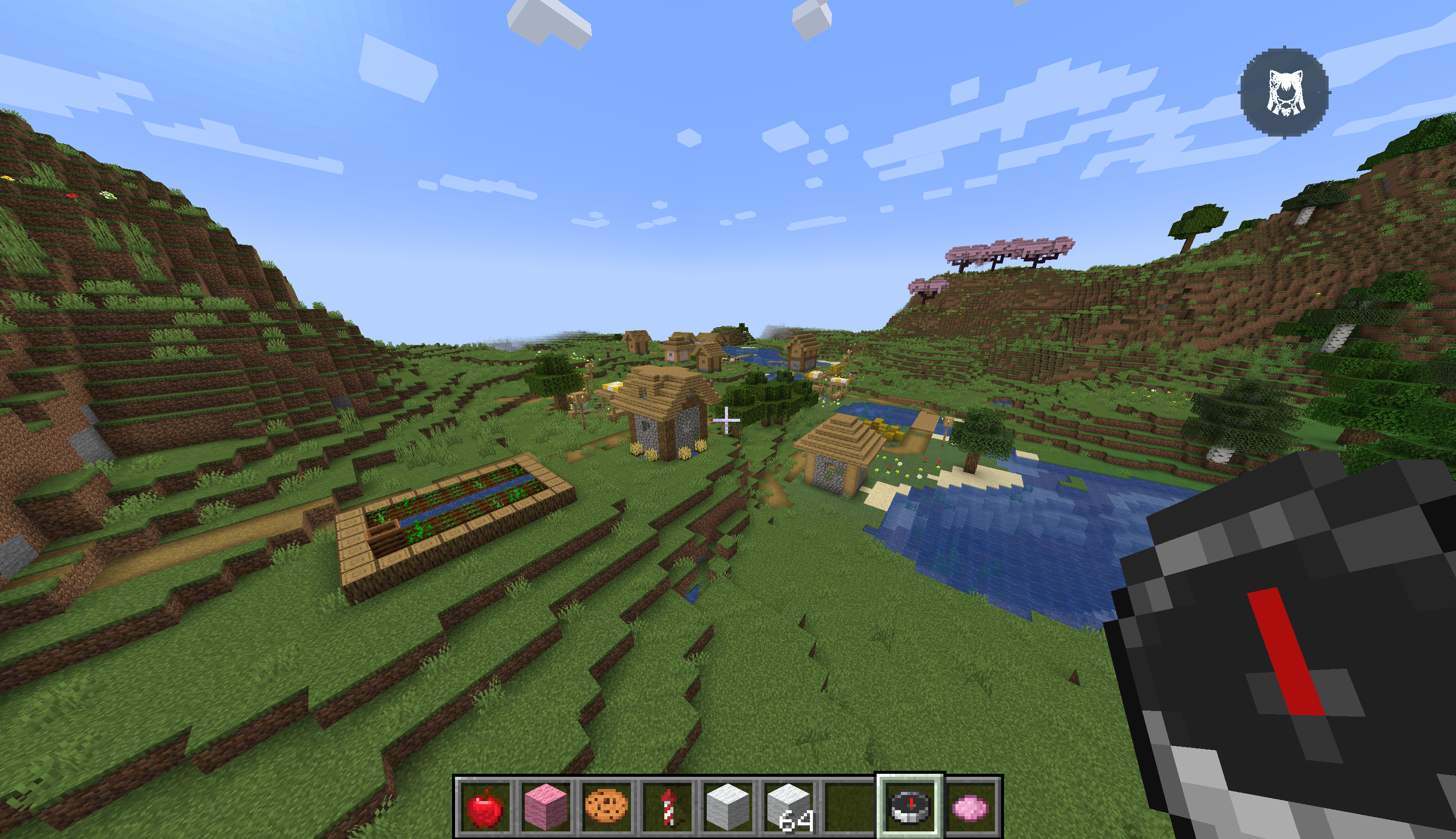
La superposición aparece como un orbe flotante (Assistive Touch) en el lado izquierdo de tu pantalla. Haz clic en el orbe para expandir la ventana completa.
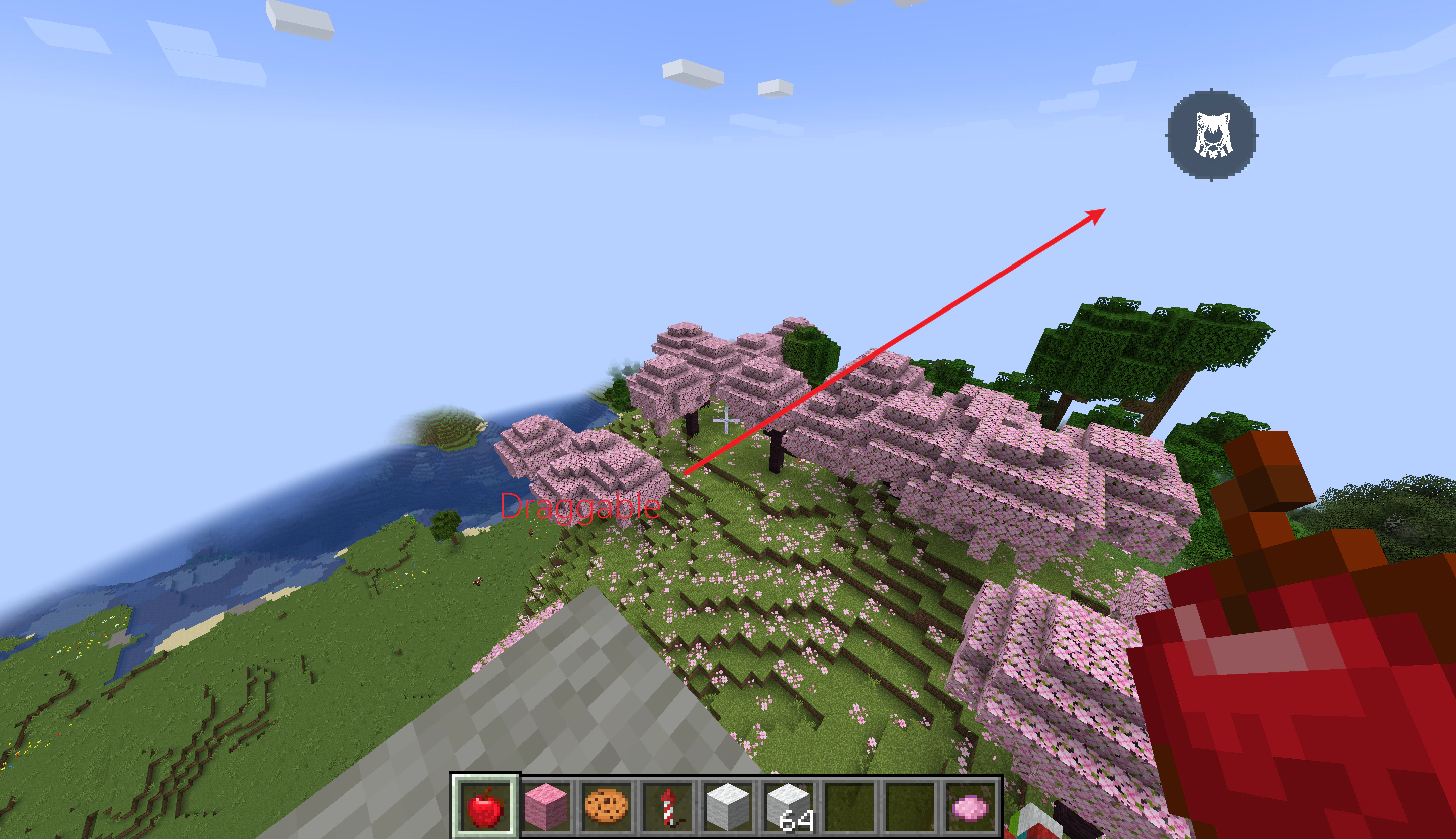 El orbe solo es visible para jugadores con OP nivel 2. Si no lo ves, revisa permisos y confirma que `Enable GUI` esté activado en la pantalla de configuración (**Mod Menu** -> **MineClawd** -> **Configure**).
## Diseño de la superposición
La superposición expandida tiene tres partes:
1. **Barra de encabezado** -- muestra el modo actual (Response, Sessions o Assets), el nombre del soul activo y estados como "Streaming" o "Question". A la derecha hay tres botones: icono de menú, minimizar y cerrar.
2. **Área de contenido** -- muestra historial de conversación, lista de Sessions o inventario de assets según el modo activo.
3. **Barra de entrada** -- campo de texto donde escribes solicitudes, con botón **Send** que se convierte en **Stop** durante la generación.
Puedes arrastrar la superposición desde el encabezado y redimensionarla desde la esquina inferior derecha.
## Enviar una solicitud
Escribe tu solicitud en la barra de entrada al fondo y haz clic en **Send** (o presiona Enter). Funciona igual que `/mclawd `, pero sin abrir el chat.
El orbe solo es visible para jugadores con OP nivel 2. Si no lo ves, revisa permisos y confirma que `Enable GUI` esté activado en la pantalla de configuración (**Mod Menu** -> **MineClawd** -> **Configure**).
## Diseño de la superposición
La superposición expandida tiene tres partes:
1. **Barra de encabezado** -- muestra el modo actual (Response, Sessions o Assets), el nombre del soul activo y estados como "Streaming" o "Question". A la derecha hay tres botones: icono de menú, minimizar y cerrar.
2. **Área de contenido** -- muestra historial de conversación, lista de Sessions o inventario de assets según el modo activo.
3. **Barra de entrada** -- campo de texto donde escribes solicitudes, con botón **Send** que se convierte en **Stop** durante la generación.
Puedes arrastrar la superposición desde el encabezado y redimensionarla desde la esquina inferior derecha.
## Enviar una solicitud
Escribe tu solicitud en la barra de entrada al fondo y haz clic en **Send** (o presiona Enter). Funciona igual que `/mclawd `, pero sin abrir el chat.
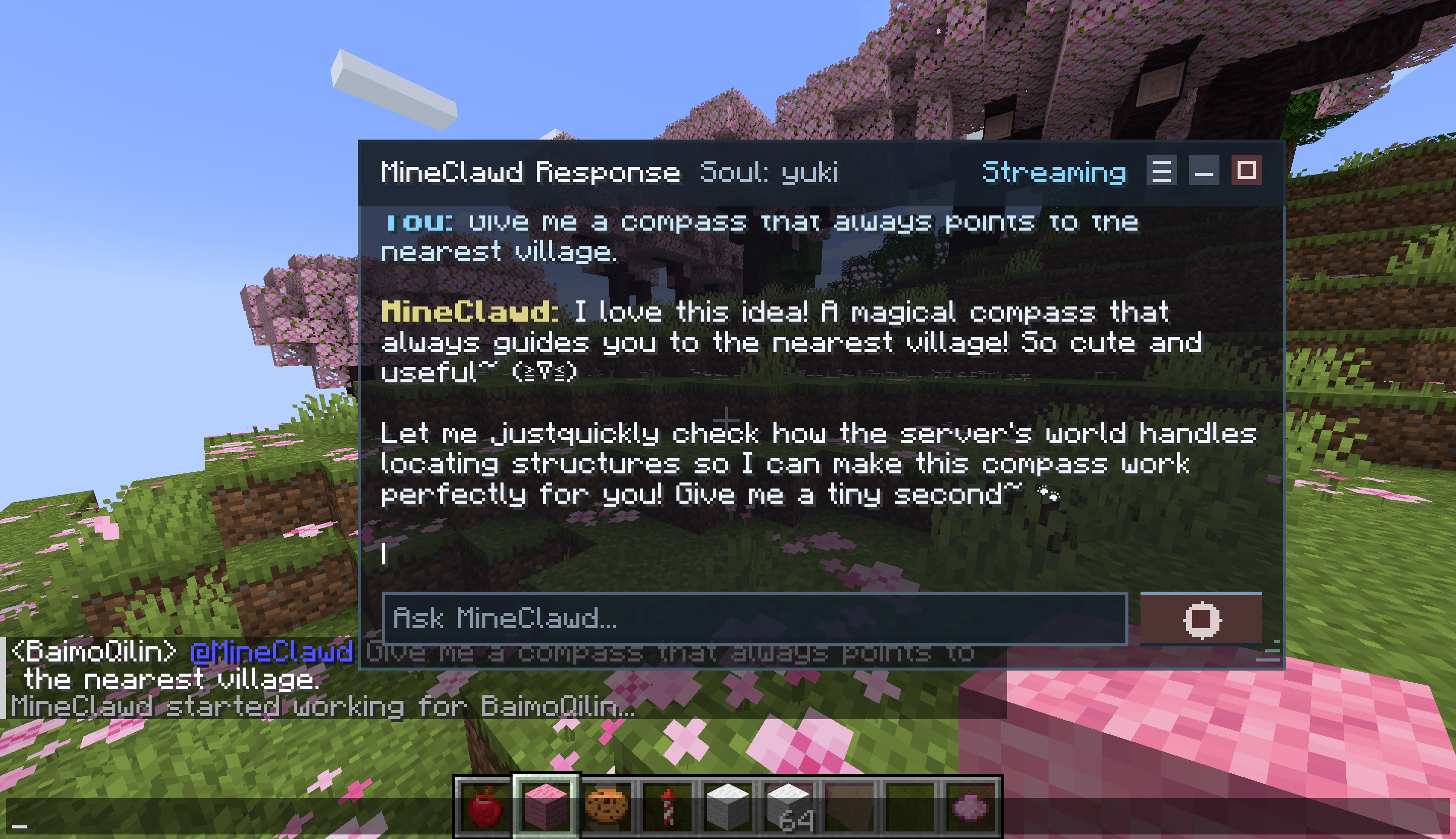 Mientras MineClawd trabaja:
* Un cursor parpadeante sigue el texto más reciente.
* El encabezado muestra estado **Streaming**.
* Aparece un indicador animado de estado de herramienta cuando MineClawd llama una herramienta, mostrando el nombre de la herramienta en tiempo real.
* El botón **Send** se convierte en **Stop**. Haz clic para cancelar la solicitud activa (igual que `/mineclawd stop`).
* El orbe Assistive Touch muestra un punto pulsante cuando la superposición está minimizada.
Mientras MineClawd trabaja:
* Un cursor parpadeante sigue el texto más reciente.
* El encabezado muestra estado **Streaming**.
* Aparece un indicador animado de estado de herramienta cuando MineClawd llama una herramienta, mostrando el nombre de la herramienta en tiempo real.
* El botón **Send** se convierte en **Stop**. Haz clic para cancelar la solicitud activa (igual que `/mineclawd stop`).
* El orbe Assistive Touch muestra un punto pulsante cuando la superposición está minimizada.
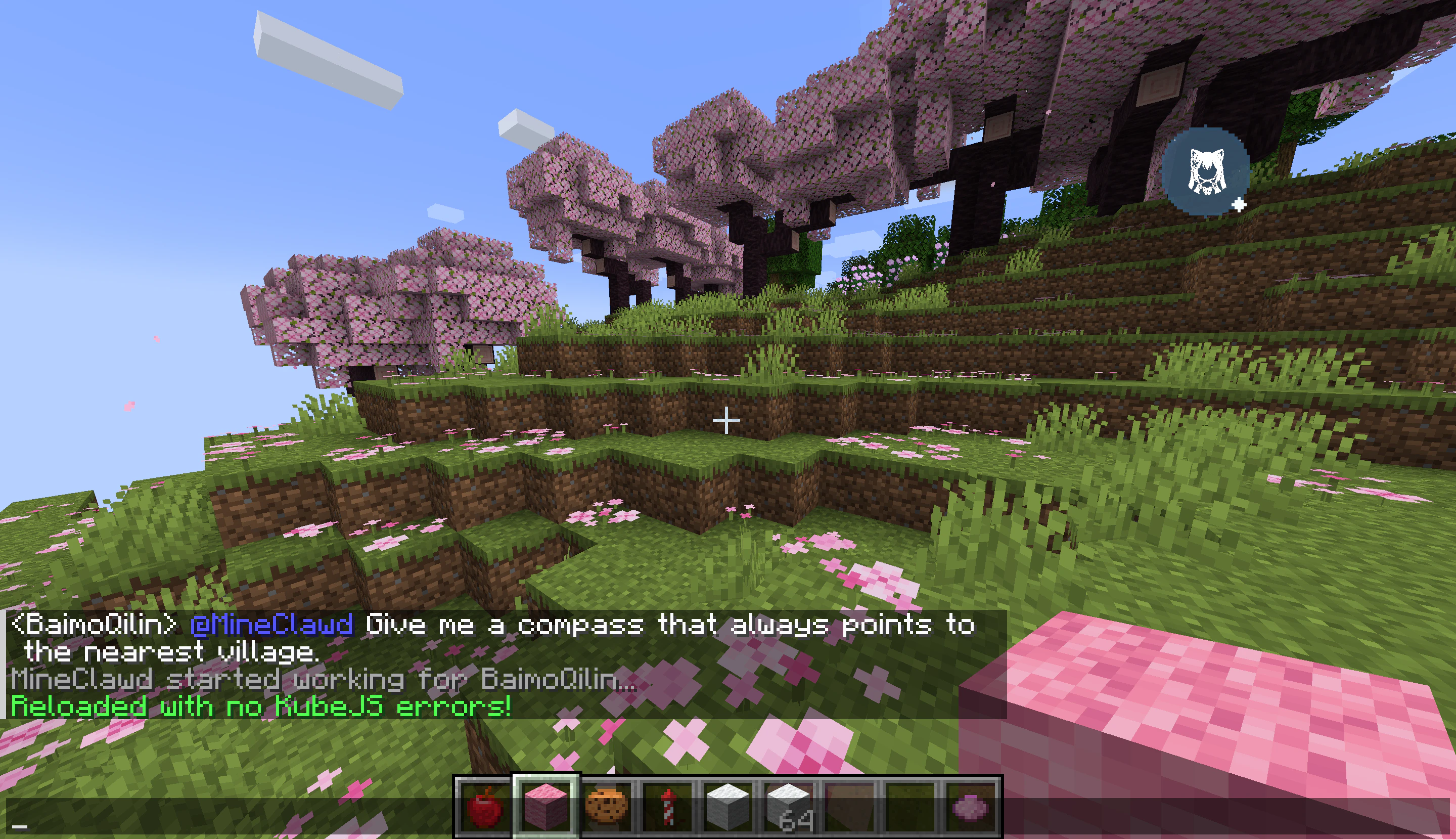
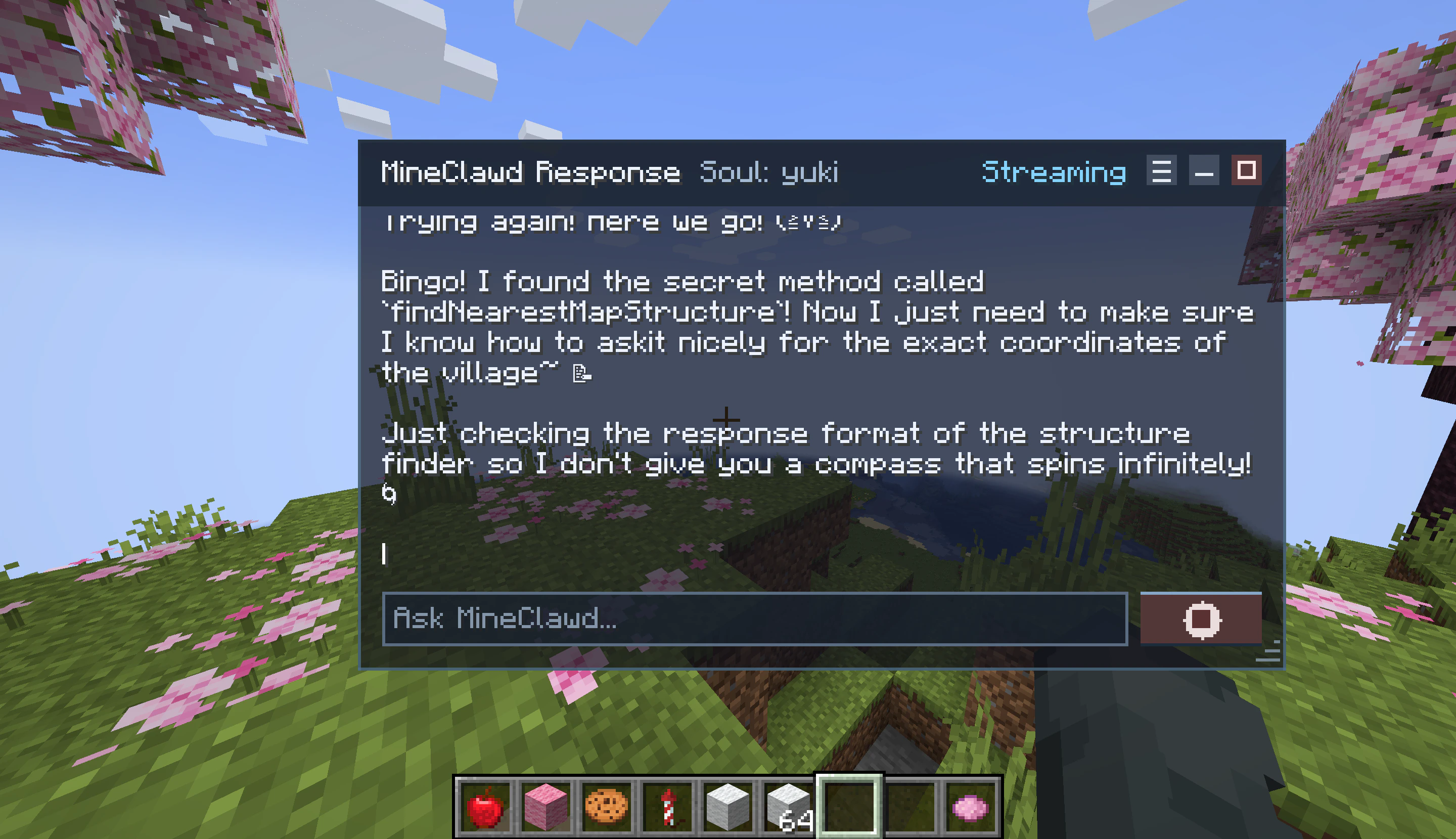 Cuando MineClawd termina, el resultado aparece en el historial de conversación.
 ## Visualización de mensajes
Los mensajes usan colores para facilitar lectura:
* **Tú:** los mensajes aparecen en tonos azules.
* **MineClawd:** los mensajes aparecen en tonos dorado/blanco, con un prefijo por turno del asistente incluso cuando llamadas de herramientas dividen la respuesta.
Si MineClawd hace una pregunta de aclaración (vía `ask-user-question`), aparecen botones de opciones en línea con una opción **Other** integrada. Elige una opción, escribe una respuesta personalizada con **Other** o haz clic en **Skip** para dejar expirar la cuenta regresiva.
## Usar el menú
Haz clic en el icono de menú (hamburguesa) del encabezado para abrir el desplegable. Tiene cuatro entradas:
| Entrada | Qué hace |
| ------------ | -------------------------------------------------------- |
| **Config** | Abre la pantalla de configuración de YACL. |
| **Sessions** | Cambia la superposición al modo de lista de Sessions. |
| **Assets** | Cambia la superposición al modo de inventario de assets. |
| **Persona** | Recorre las personas (souls) disponibles. |
## Gestionar Sessions desde la superposición
Haz clic en **Sessions** en el menú para ver todas las Sessions guardadas en una lista desplazable.
## Visualización de mensajes
Los mensajes usan colores para facilitar lectura:
* **Tú:** los mensajes aparecen en tonos azules.
* **MineClawd:** los mensajes aparecen en tonos dorado/blanco, con un prefijo por turno del asistente incluso cuando llamadas de herramientas dividen la respuesta.
Si MineClawd hace una pregunta de aclaración (vía `ask-user-question`), aparecen botones de opciones en línea con una opción **Other** integrada. Elige una opción, escribe una respuesta personalizada con **Other** o haz clic en **Skip** para dejar expirar la cuenta regresiva.
## Usar el menú
Haz clic en el icono de menú (hamburguesa) del encabezado para abrir el desplegable. Tiene cuatro entradas:
| Entrada | Qué hace |
| ------------ | -------------------------------------------------------- |
| **Config** | Abre la pantalla de configuración de YACL. |
| **Sessions** | Cambia la superposición al modo de lista de Sessions. |
| **Assets** | Cambia la superposición al modo de inventario de assets. |
| **Persona** | Recorre las personas (souls) disponibles. |
## Gestionar Sessions desde la superposición
Haz clic en **Sessions** en el menú para ver todas las Sessions guardadas en una lista desplazable.
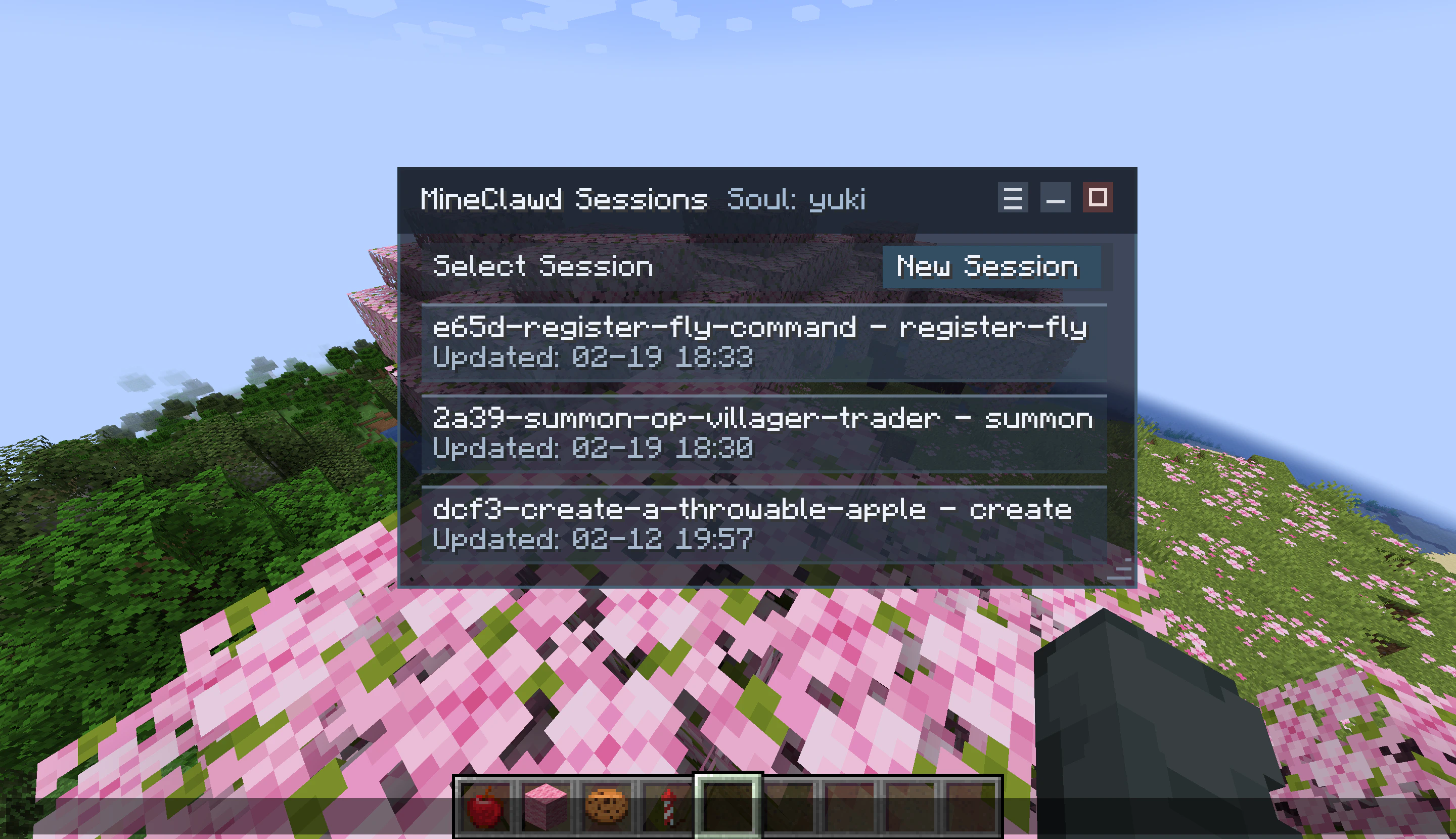 Desde esta vista puedes:
* Hacer clic en **New Session** para crear y cambiar a una Session nueva.
* Hacer clic en cualquier fila de Session para cambiar a esa Session. La Session activa se resalta.
* Ver títulos de Session y marcas de última actualización de un vistazo.
Haz clic en la flecha de regreso o selecciona **Response** en el menú para volver a la vista de conversación.
## Explorar assets
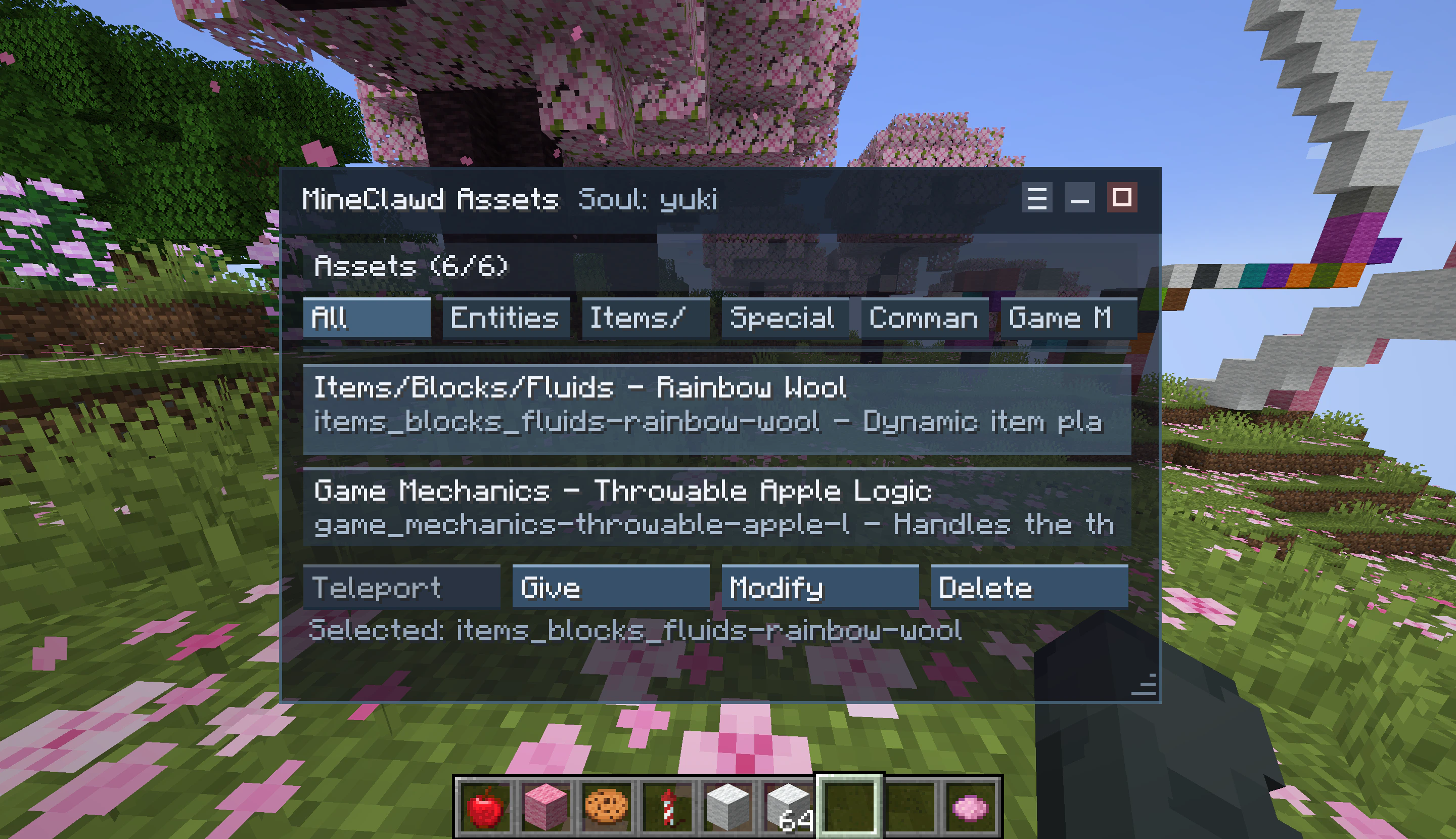
Haz clic en **Assets** en el menú para abrir el inventario de assets. Revisa [seguimiento de assets](/tutorials/tracking-assets) para el recorrido completo.
Desde esta vista puedes:
* Hacer clic en **New Session** para crear y cambiar a una Session nueva.
* Hacer clic en cualquier fila de Session para cambiar a esa Session. La Session activa se resalta.
* Ver títulos de Session y marcas de última actualización de un vistazo.
Haz clic en la flecha de regreso o selecciona **Response** en el menú para volver a la vista de conversación.
## Explorar assets
Haz clic en **Assets** en el menú para abrir el inventario de assets. Revisa [seguimiento de assets](/tutorials/tracking-assets) para el recorrido completo.
 ## Minimizar y restaurar
Haz clic en el botón minimizar (icono de guion) en el encabezado para colapsar la superposición al orbe Assistive Touch. Haz clic en el orbe para restaurarla.
Puedes arrastrar el orbe para mover su posición. La ubicación del orbe se conserva durante la Session.
## Aislamiento de entrada
Mientras la superposición está expandida, teclado y ratón quedan capturados por la superposición. Escribir, desplazar y hacer clic no se filtra al chat, inventario ni otras pantallas.
La edición de texto estándar funciona en la barra de entrada: Ctrl+A (seleccionar todo), Ctrl+C (copiar), Ctrl+X (cortar), Ctrl+V (pegar), Home, End y Ctrl+flecha para saltos por palabra.
## Desactivar la GUI
Si prefieres interacción solo por chat, desactiva la superposición en configuración:
1. Abre **Mod Menu** -> **MineClawd** -> **Configure**.
2. Cambia **Enable GUI** a OFF.
3. Guarda.
Cuando la GUI está desactivada, todos los comandos siguen funcionando por chat. La sincronización de contenido dinámico sigue activa para que los placeholders de runtime se rendericen correctamente.
También puedes alternar el orbe Assistive Touch por jugador:
```bash theme={null}
/mineclawd assistivetouch
```
Esto oculta el orbe sin desactivar todo el sistema GUI. Ejecuta el comando de nuevo para mostrarlo.
## Páginas relacionadas
* [Seguimiento de assets](/tutorials/tracking-assets)
* [Gestionar Sessions](/tutorials/managing-sessions)
* [Referencia de configuración](/configuration/complete-config)
* [Comando stop](/commands/stop)
* [Comando Assistive Touch](/commands/assistivetouch)
## Minimizar y restaurar
Haz clic en el botón minimizar (icono de guion) en el encabezado para colapsar la superposición al orbe Assistive Touch. Haz clic en el orbe para restaurarla.
Puedes arrastrar el orbe para mover su posición. La ubicación del orbe se conserva durante la Session.
## Aislamiento de entrada
Mientras la superposición está expandida, teclado y ratón quedan capturados por la superposición. Escribir, desplazar y hacer clic no se filtra al chat, inventario ni otras pantallas.
La edición de texto estándar funciona en la barra de entrada: Ctrl+A (seleccionar todo), Ctrl+C (copiar), Ctrl+X (cortar), Ctrl+V (pegar), Home, End y Ctrl+flecha para saltos por palabra.
## Desactivar la GUI
Si prefieres interacción solo por chat, desactiva la superposición en configuración:
1. Abre **Mod Menu** -> **MineClawd** -> **Configure**.
2. Cambia **Enable GUI** a OFF.
3. Guarda.
Cuando la GUI está desactivada, todos los comandos siguen funcionando por chat. La sincronización de contenido dinámico sigue activa para que los placeholders de runtime se rendericen correctamente.
También puedes alternar el orbe Assistive Touch por jugador:
```bash theme={null}
/mineclawd assistivetouch
```
Esto oculta el orbe sin desactivar todo el sistema GUI. Ejecuta el comando de nuevo para mostrarlo.
## Páginas relacionadas
* [Seguimiento de assets](/tutorials/tracking-assets)
* [Gestionar Sessions](/tutorials/managing-sessions)
* [Referencia de configuración](/configuration/complete-config)
* [Comando stop](/commands/stop)
* [Comando Assistive Touch](/commands/assistivetouch)