> ## Documentation Index
> Fetch the complete documentation index at: https://docs.baimoqilin.com/llms.txt
> Use this file to discover all available pages before exploring further.
# はじめに
> 完全な初心者向け: バニラランチャーから最初の MineClawd チャットまで。
## 目標
このページを順番どおりに進めると、MineClawd から 1 回以上の正常な返答を受け取れます。
## ミニ用語集
公式 Minecraft Launcher で遊ぶ PC 版 Minecraft です。
Minecraft で Mod を動かすためのソフトウェアです。MineClawd は Fabric、Forge、NeoForge に対応します。
Minecraft に機能を追加する `.jar` ファイルです。
MineClawd がオンライン AI サービスへ接続するための秘密キーです。
## プラットフォームを選ぶ
MineClawd は 3 種類のローダーとバージョンの組み合わせに対応しています。あなたの環境に合うタブを選んでください。
### Step 1: NeoForge をインストール
1. [neoforged.net](https://neoforged.net/) から NeoForge Installer をダウンロードします。
2. Minecraft バージョン **1.21.1** を選んでインストーラーを実行します。
3. Minecraft Launcher で **NeoForge 1.21.1** プロファイルを 1 回起動し、ゲームを閉じます。
### Step 2: 必須 Mod をダウンロード
Modrinth から次のファイルを取得します。各ページで **NeoForge** と **1.21.1** に一致するファイルを選んでください。
| Mod | ダウンロードリンク |
| ----------------------------- | ------------------------------------------------------------------------------ |
| MineClawd | [modrinth.com/mod/mineclawd](https://modrinth.com/mod/mineclawd) |
| KubeJS | [modrinth.com/mod/kubejs](https://modrinth.com/mod/kubejs) |
| Architectury API | [modrinth.com/mod/architectury-api](https://modrinth.com/mod/architectury-api) |
| Rhino | [modrinth.com/mod/rhino](https://modrinth.com/mod/rhino) |
| YetAnotherConfigLib v3 (YACL) | [modrinth.com/mod/yacl](https://modrinth.com/mod/yacl) |
| Better ModList | [modrinth.com/mod/better-modlist](https://modrinth.com/mod/better-modlist) |
### Step 1: Forge をインストール
1. [files.minecraftforge.net](https://files.minecraftforge.net/net/minecraftforge/forge/index_1.20.1.html) から Forge Installer をダウンロードします。
2. インストーラーを実行し、**Install Client** を選びます。
3. Minecraft Launcher で **Forge 1.20.1** プロファイルを 1 回起動し、ゲームを閉じます。
### Step 2: 必須 Mod をダウンロード
Modrinth から次のファイルを取得します。各ページで **Forge** と **1.20.1** に一致するファイルを選んでください。
| Mod | ダウンロードリンク |
| ----------------------------- | ------------------------------------------------------------------------------ |
| MineClawd | [modrinth.com/mod/mineclawd](https://modrinth.com/mod/mineclawd) |
| KubeJS | [modrinth.com/mod/kubejs](https://modrinth.com/mod/kubejs) |
| Architectury API | [modrinth.com/mod/architectury-api](https://modrinth.com/mod/architectury-api) |
| Rhino | [modrinth.com/mod/rhino](https://modrinth.com/mod/rhino) |
| YetAnotherConfigLib v3 (YACL) | [modrinth.com/mod/yacl](https://modrinth.com/mod/yacl) |
| Better ModList | [modrinth.com/mod/better-modlist](https://modrinth.com/mod/better-modlist) |
### Step 1: Fabric をインストール
1. [fabricmc.net/use/installer](https://fabricmc.net/use/installer/) から Fabric Installer をダウンロードします。
2. インストーラーを実行します。
3. **Client** と Minecraft バージョン **1.20.1** を選びます。
4. **Install** をクリックします。
5. Minecraft Launcher で **Fabric Loader 1.20.1** を 1 回起動し、ゲームを閉じます。
### Step 2: 必須 Mod をダウンロード
Modrinth から次のファイルを取得します。各ページで **Fabric** と **1.20.1** に一致するファイルを選んでください。
| Mod | ダウンロードリンク |
| ----------------------------- | ------------------------------------------------------------------------------ |
| MineClawd | [modrinth.com/mod/mineclawd](https://modrinth.com/mod/mineclawd) |
| Fabric API | [modrinth.com/mod/fabric-api](https://modrinth.com/mod/fabric-api) |
| KubeJS | [modrinth.com/mod/kubejs](https://modrinth.com/mod/kubejs) |
| Architectury API | [modrinth.com/mod/architectury-api](https://modrinth.com/mod/architectury-api) |
| Rhino | [modrinth.com/mod/rhino](https://modrinth.com/mod/rhino) |
| YetAnotherConfigLib v3 (YACL) | [modrinth.com/mod/yacl](https://modrinth.com/mod/yacl) |
| Mod Menu | [modrinth.com/mod/modmenu](https://modrinth.com/mod/modmenu) |
## Step 3: Mod ファイルを `mods` フォルダーに入れる
1. Minecraft フォルダーを開きます。
2. `mods` フォルダーを開きます。なければ作成します。
3. ダウンロードした `.jar` ファイルをすべて `mods` に移動します。
4. `.jar` ファイルは展開しないでください。
## Step 4: ゲームを起動して MineClawd の設定を開く
1. 選んだ Mod ローダーのプロファイルで Minecraft を起動します。
2. シングルプレイのワールドを作成するか開きます。
3. そのワールドで **Allow Cheats** を ON にします。
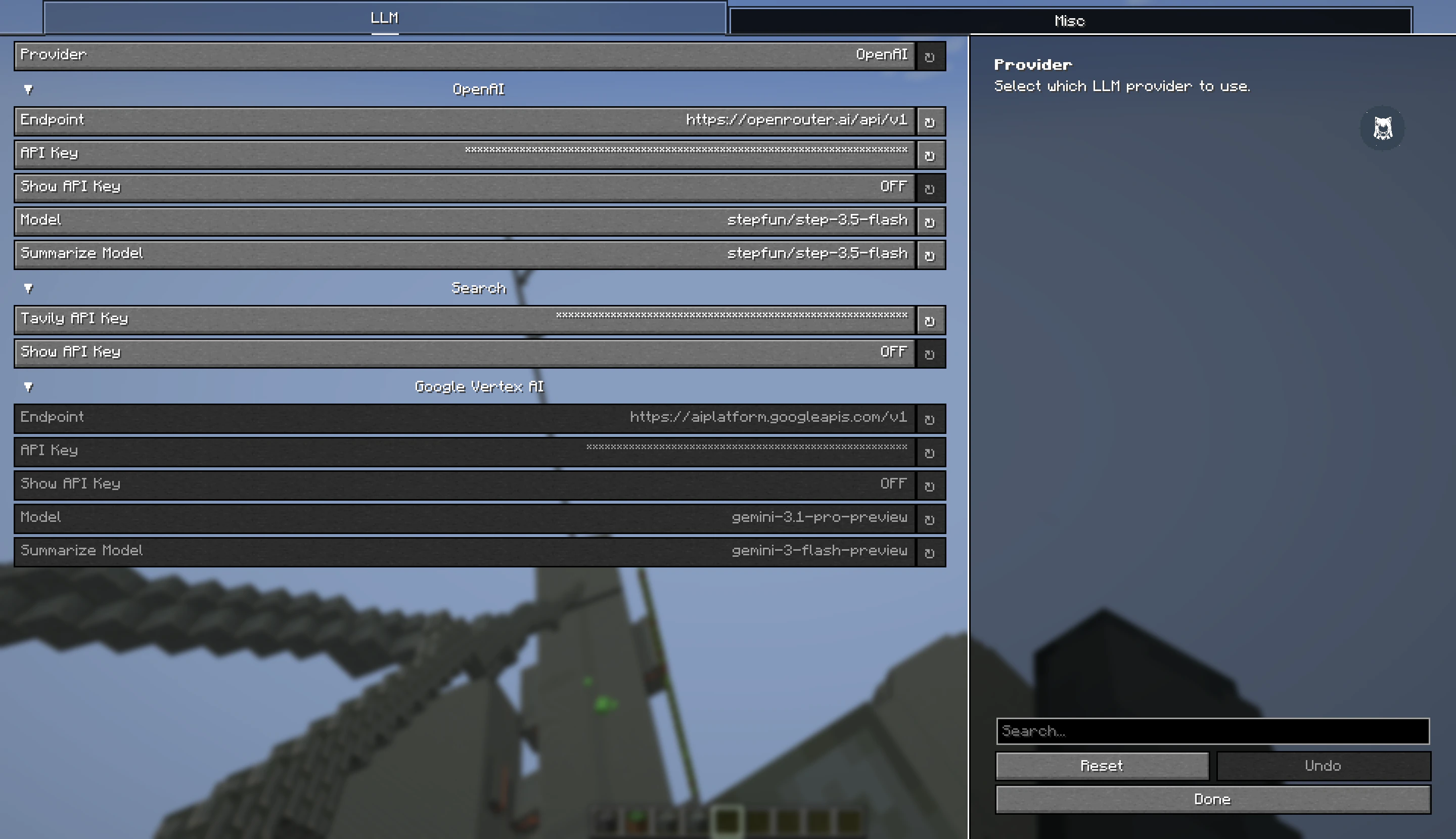
4. **Better ModList** -> **MineClawd** -> **Configure** を開きます(Fabric の場合は **Mod Menu**)。
 ## Step 5: AI サービスを接続する
まだ AI アカウントがない場合は、OpenRouter で無料モデルを選ぶ方法が簡単です。
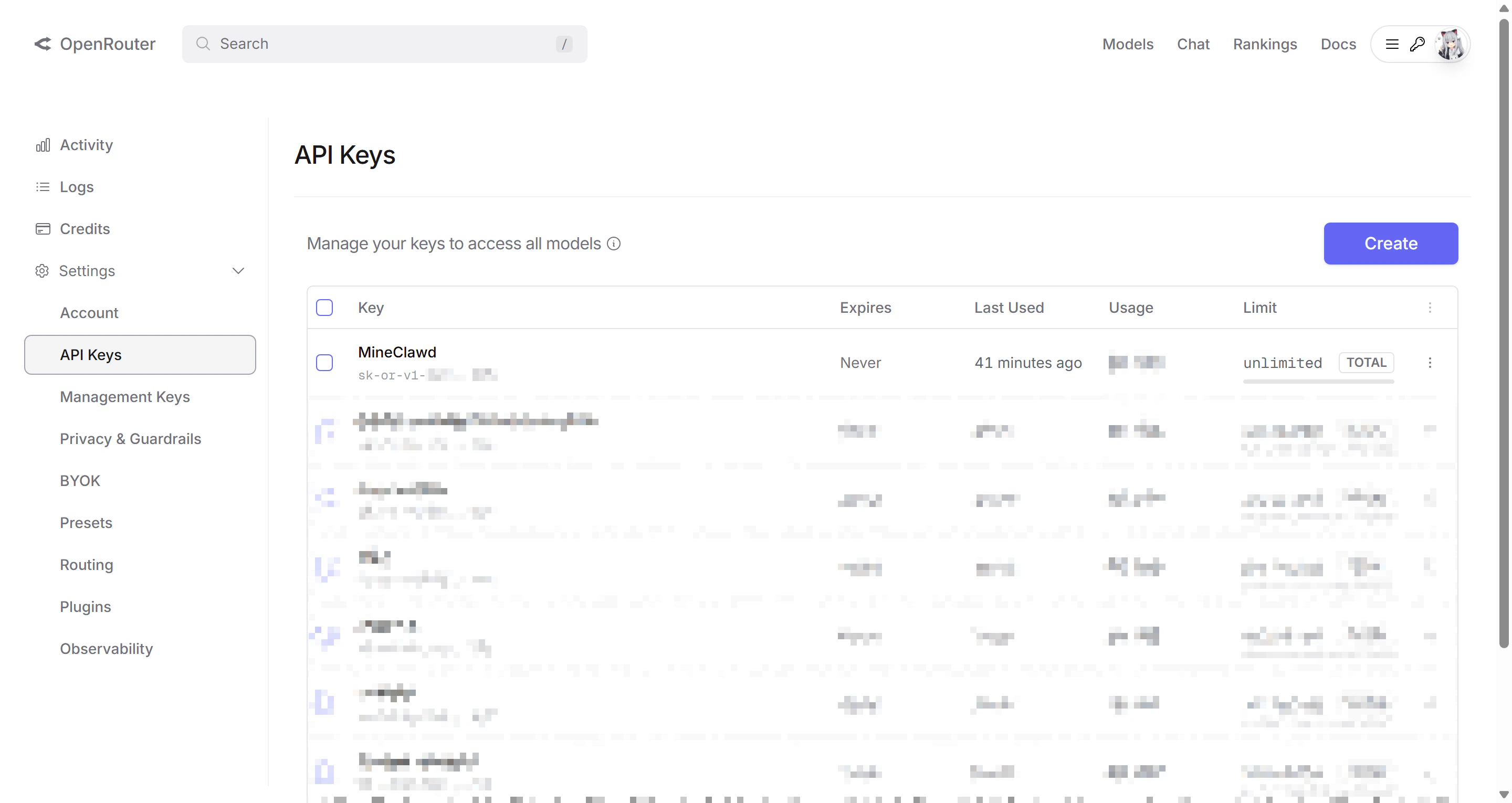
1. アカウントを作成: [openrouter.ai](https://openrouter.ai/)
2. API キーを作成: [openrouter.ai/settings/keys](https://openrouter.ai/settings/keys)
## Step 5: AI サービスを接続する
まだ AI アカウントがない場合は、OpenRouter で無料モデルを選ぶ方法が簡単です。
1. アカウントを作成: [openrouter.ai](https://openrouter.ai/)
2. API キーを作成: [openrouter.ai/settings/keys](https://openrouter.ai/settings/keys)
 3. MineClawd の設定画面で次を設定します。
* **Provider**: `OpenAI`
* **Endpoint**: `https://openrouter.ai/api/v1`
* **API Key**: OpenRouter キーを貼り付け
* **Model**: [openrouter.ai/models](https://openrouter.ai/models) からモデル ID を 1 つ選択(無料モデルには `:free` が含まれることがあります)
* **Summarize Model**: いったん同じモデル ID を設定
4. 設定を保存します。
無料モデルや制限は時間とともに変わります。1 つのモデルで失敗したら、同じ models ページから別のモデル ID を選んでください。
### Step 5b (任意): Web 検索を有効化
MineClawd は会話中に Tavily を使って Web 検索できます。これは任意ですが、Mod ドキュメントやクラフトレシピなどのオンライン情報を参照したいときに便利です。
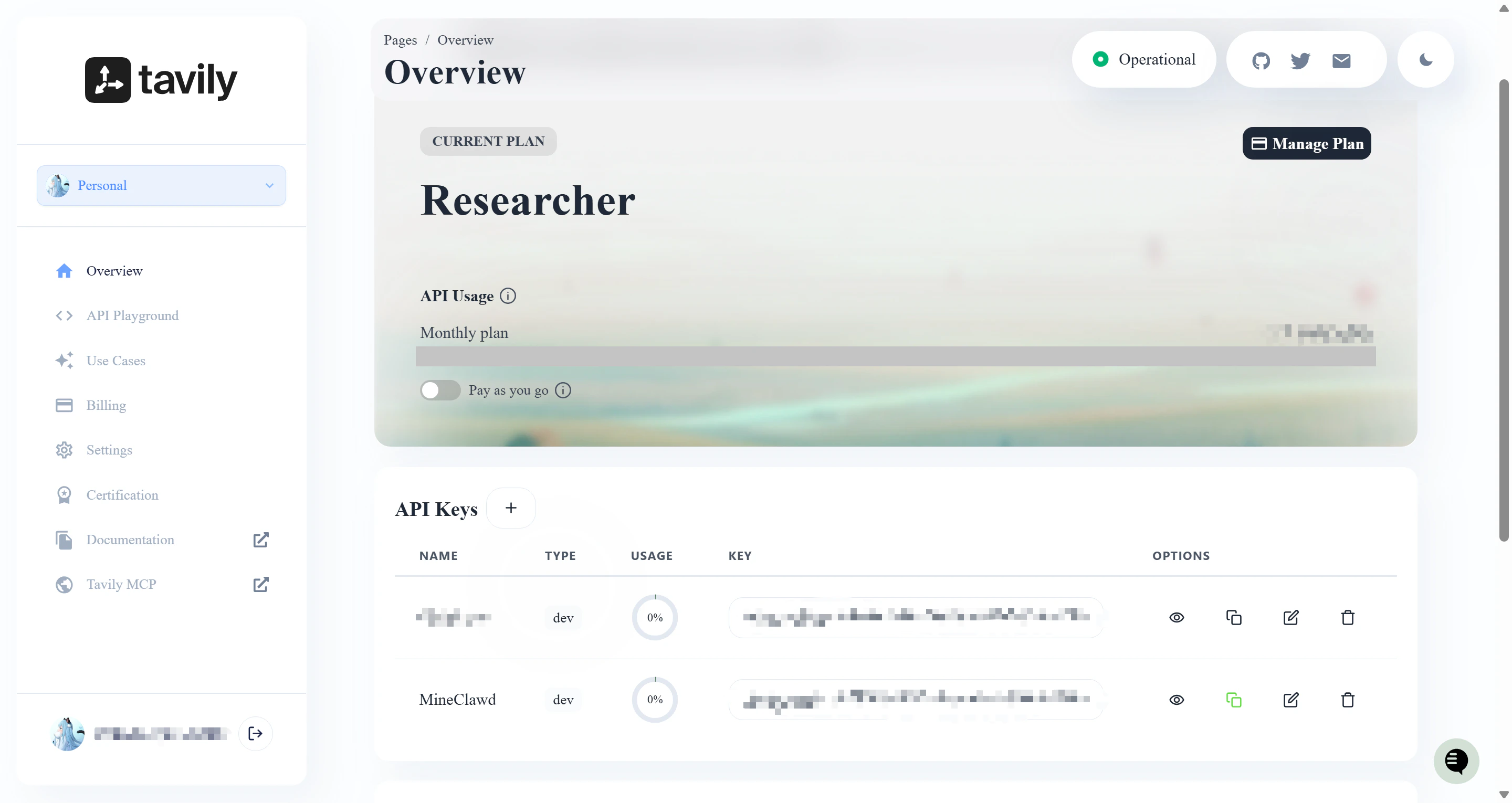
1. Tavily アカウントを作成: [tavily.com](https://tavily.com/)
2. Tavily ダッシュボードで API キーをコピーします。
3. MineClawd の設定画面で次を設定します。
* **Provider**: `OpenAI`
* **Endpoint**: `https://openrouter.ai/api/v1`
* **API Key**: OpenRouter キーを貼り付け
* **Model**: [openrouter.ai/models](https://openrouter.ai/models) からモデル ID を 1 つ選択(無料モデルには `:free` が含まれることがあります)
* **Summarize Model**: いったん同じモデル ID を設定
4. 設定を保存します。
無料モデルや制限は時間とともに変わります。1 つのモデルで失敗したら、同じ models ページから別のモデル ID を選んでください。
### Step 5b (任意): Web 検索を有効化
MineClawd は会話中に Tavily を使って Web 検索できます。これは任意ですが、Mod ドキュメントやクラフトレシピなどのオンライン情報を参照したいときに便利です。
1. Tavily アカウントを作成: [tavily.com](https://tavily.com/)
2. Tavily ダッシュボードで API キーをコピーします。
 3. MineClawd の設定画面で **Search** グループ内の **Tavily API Key** フィールドにキーを貼り付けます。次のコマンドでも設定できます。
```bash theme={null}
/mineclawd config tavily-api-key
```
設定すると、MineClawd に Web を検索して要点付きソース断片を返す `search` ツールが追加されます。キーが未設定の場合、search ツールは無効で、Web 検索を依頼するとその旨を MineClawd が通知します。
## Step 6: 最初のメッセージを送る
MineClawd と会話する方法は 2 つあります。
### Option A: オーバーレイ GUI を使う
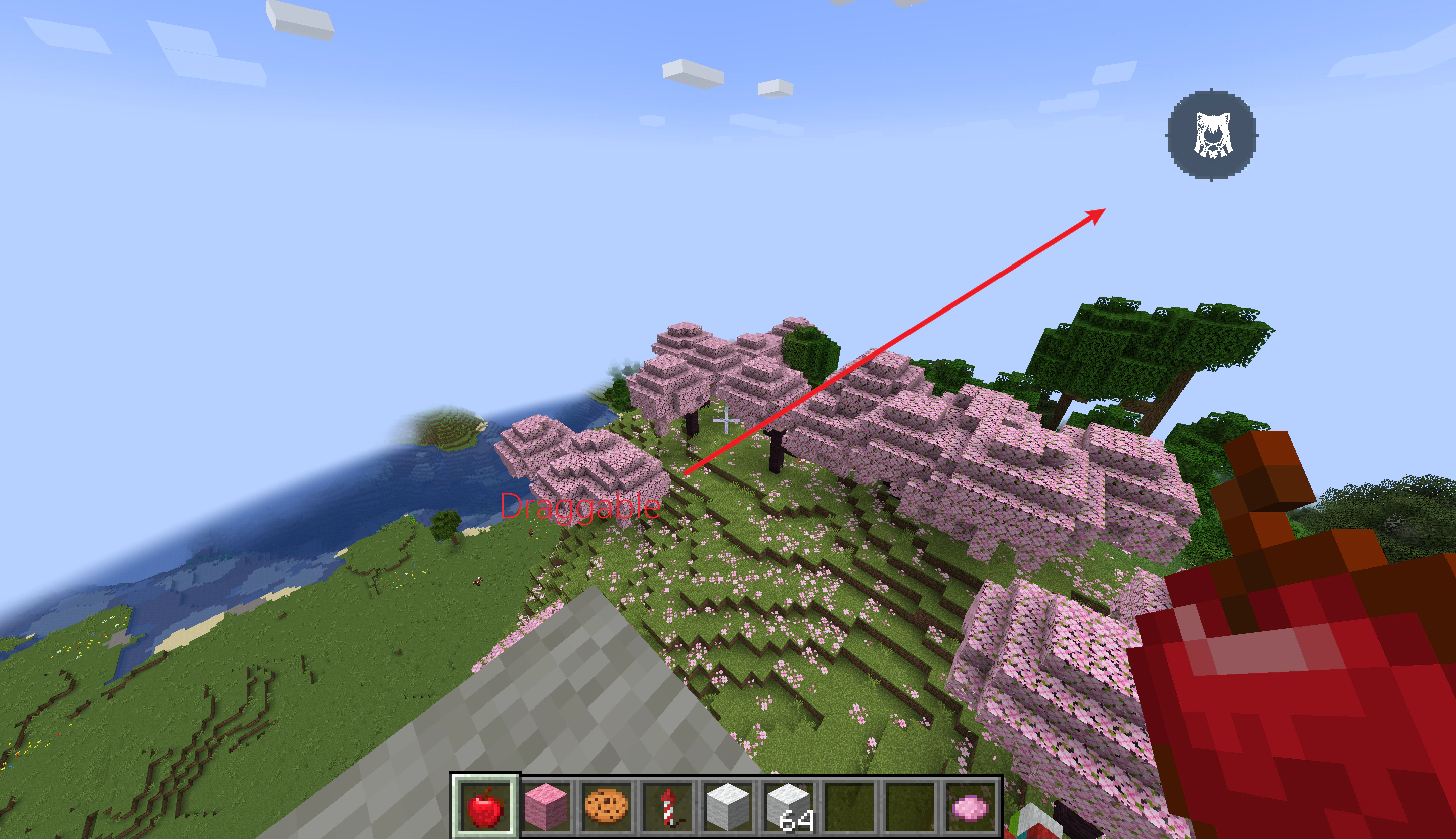
画面左側のフローティングオーブ(Assistive Touch)を探してください。オーブをクリックしてオーバーレイを開き、入力バーにメッセージを入力して **Send** をクリックします。
3. MineClawd の設定画面で **Search** グループ内の **Tavily API Key** フィールドにキーを貼り付けます。次のコマンドでも設定できます。
```bash theme={null}
/mineclawd config tavily-api-key
```
設定すると、MineClawd に Web を検索して要点付きソース断片を返す `search` ツールが追加されます。キーが未設定の場合、search ツールは無効で、Web 検索を依頼するとその旨を MineClawd が通知します。
## Step 6: 最初のメッセージを送る
MineClawd と会話する方法は 2 つあります。
### Option A: オーバーレイ GUI を使う
画面左側のフローティングオーブ(Assistive Touch)を探してください。オーブをクリックしてオーバーレイを開き、入力バーにメッセージを入力して **Send** をクリックします。
 ### Option B: チャットコマンドを使う
チャットを開いて次を実行します。
```bash theme={null}
/mclawd hello
```
どちらの方法でも動作します。オーバーレイではストリーミング応答と Session 管理を 1 か所で扱えます。詳しくは [GUI の使い方](/tutorials/using-the-gui) を参照してください。
## 動かない場合
[/resources/troubleshooting](/resources/troubleshooting) に進み、症状に合う項目を確認してください。
## 次のステップ
最初の成功リクエストの後は、次のガイドで使い方を広げてください。
オーバーレイのレイアウト、ストリーミング状態、インライン質問を学びます。
長時間作業向けに Session を作成、切替、修復します。
MineClawd がワールド内で作成したものを一覧して管理します。
すべての `/mineclawd` コマンドを例付きで確認します。
### Option B: チャットコマンドを使う
チャットを開いて次を実行します。
```bash theme={null}
/mclawd hello
```
どちらの方法でも動作します。オーバーレイではストリーミング応答と Session 管理を 1 か所で扱えます。詳しくは [GUI の使い方](/tutorials/using-the-gui) を参照してください。
## 動かない場合
[/resources/troubleshooting](/resources/troubleshooting) に進み、症状に合う項目を確認してください。
## 次のステップ
最初の成功リクエストの後は、次のガイドで使い方を広げてください。
オーバーレイのレイアウト、ストリーミング状態、インライン質問を学びます。
長時間作業向けに Session を作成、切替、修復します。
MineClawd がワールド内で作成したものを一覧して管理します。
すべての `/mineclawd` コマンドを例付きで確認します。