> ## Documentation Index
> Fetch the complete documentation index at: https://docs.baimoqilin.com/llms.txt
> Use this file to discover all available pages before exploring further.
# assets の追跡
> assets 追跡システムで、MineClawd がワールドに作成したものを記録、検索、管理します。
MineClawd がワールド内でエンティティ、アイテム、スクリプト、ゲーム機構を作成すると、assets 追跡システムがそれらを記録します。オーバーレイやコマンドから、追跡済み asset の参照、テレポート、自分への付与、修正、削除が可能です。
## 何が追跡されるか
MineClawd の LLM ツールは、作成物を次の 5 カテゴリへ自動で登録します。
| Category | Examples |
| ----------------------- | ---------------------------------------------- |
| **Entities** | 召喚された村人、カスタム Mob、NPC |
| **Items/Blocks/Fluids** | 動的アイテム(投擲対応)、カスタムブロック(摩擦設定付き)、実行時 fluid(色指定付き) |
| **Special Items** | カスタム NBT データ付きアイテム、エンチャント済みツール |
| **Commands** | 登録済みカスタムコマンド、コマンドスクリプト |
| **Game Mechanics** | スケジュールイベント、プレイヤー参加リスナー、範囲効果 |
各 asset レコードには、名前、要約、作成スクリプトパス、カテゴリ固有メタデータ(エンティティ UUID/位置、content ID、NBT データなど)が保存されます。
## オーバーレイで assets を閲覧する
オーバーレイメニューを開き、**Assets** をクリックすると asset インベントリ表示に切り替わります。
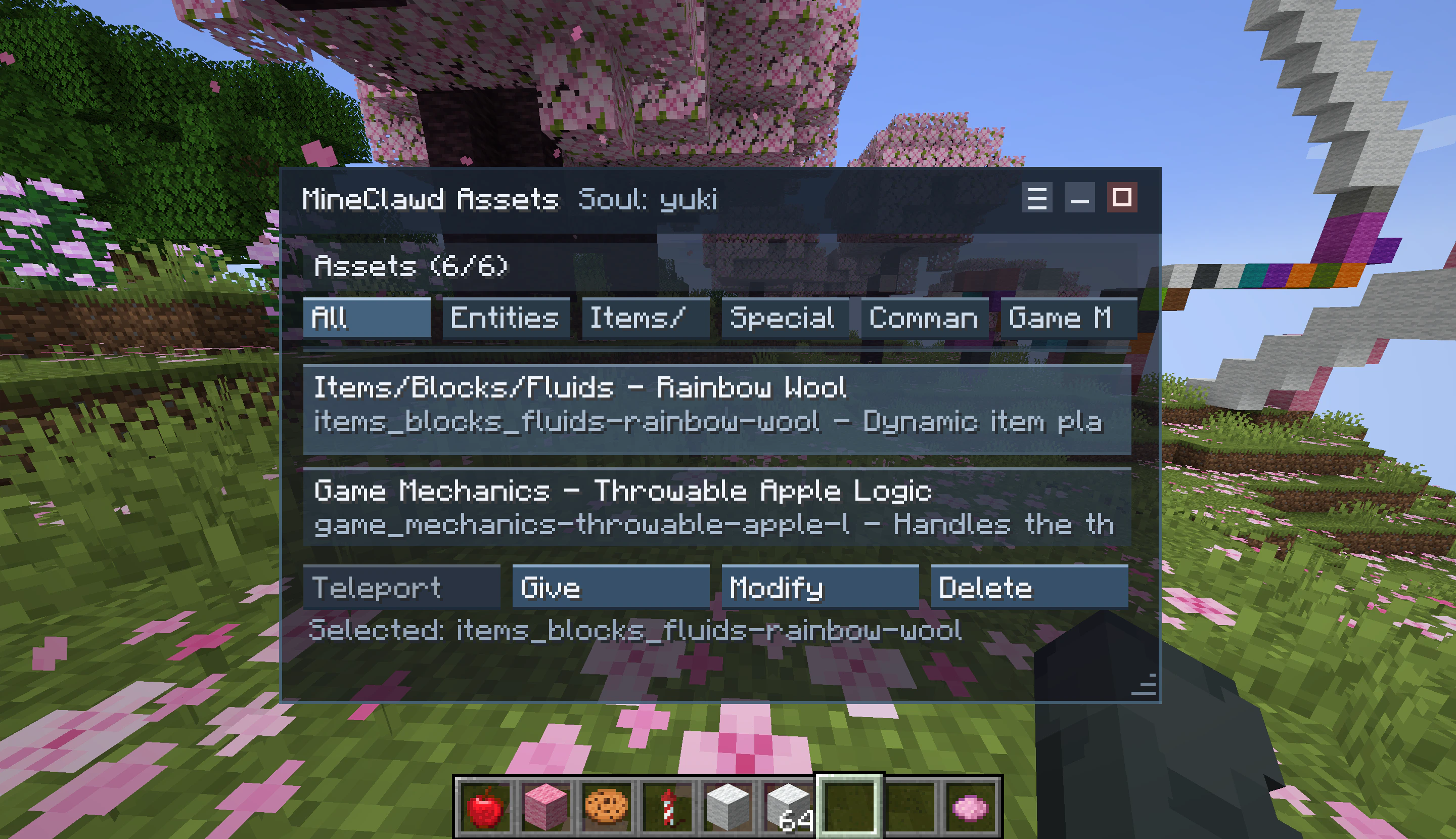 この画面は 2 つの領域で構成されます。
1. 上部の **Category tabs**: **All**、**Entities**、**Items/Blocks/Fluids**、**Special Items**、**Commands**、**Game Mechanics**。タブをクリックすると絞り込みます。
2. 下部の **Asset rows**: 各行に asset 名と要約が表示されます。asset をクリックすると選択され、アクションバーが表示されます。
## asset アクション
asset を選択すると、文脈に応じたボタンを持つアクションバーが表示されます。
| Action | Available for | What it does |
| ------------ | -------------------------------------------------------------------- | ------------------------------------------------- |
| **Teleport** | UUID と位置が保存された Entities | エンティティの最終既知座標へテレポートします。 |
| **Give** | content ID を持つ Items/Blocks/Fluids、special item ID を持つ Special Items | コマンド実行でアイテムを付与します。 |
| **Modify** | 全カテゴリ | asset を修正するための事前入力プロンプト付き新規 Session を開始します。 |
| **Delete** | 全カテゴリ | asset をワールドから削除するための事前入力プロンプト付き新規 Session を開始します。 |
**Modify** と **Delete** は、ワールドを即時変更せず MineClawd との新しい会話を開始します。依存関係の判断やスクリプトの適切なクリーンアップができるためです。
## コマンドを使う
オーバーレイを開かなくても、チャットから assets を管理できます。
### すべての assets を一覧表示
```bash theme={null}
/mineclawd assets list
```
現在の owner に紐づく追跡済み asset レコードをすべて表示します。
### asset へテレポート
```bash theme={null}
/mineclawd assets teleport
```
エンティティの保存済み位置へテレポートします。UUID とディメンションが有効な entity-type asset でのみ動作します。
### asset を自分に付与
```bash theme={null}
/mineclawd assets give
```
asset に対応するアイテムやブロックを付与します。Items/Blocks/Fluids(content ID)と Special Items(special item ID + NBT)で使えます。
### asset レコードを削除
```bash theme={null}
/mineclawd assets remove-record
```
保存された asset レコードだけを削除します。実際のエンティティ、アイテム、スクリプトはワールドから削除されません。
asset レコードを削除しても作成内容は巻き戻りません。ワールド側も削除したい場合は、オーバーレイの **Delete** アクションを使ってください。
## 背後での追跡の仕組み
MineClawd は、リクエスト中に次の 3 つの LLM ツールで asset レコードを管理します。
* `list-assets` -- コンテキスト用に全 asset レコードを取得します。
* `upsert-asset-record` -- メタデータ付きで asset レコードを作成または更新します。
* `remove-asset-record` -- ID 指定で asset レコードを削除します。
すべてのリクエストには asset 追跡用プロンプト付録が含まれるため、MineClawd は作成物を自動で登録します。追跡を明示的に依頼する必要はありません。
## 保存場所
asset レコードは owner ごとの JSON ファイルとして保存されます。
```text theme={null}
mineclawd/
assets/
.json
```
各ファイルは `AssetRecord` オブジェクト配列です。`id`、`category`、`name`、`summary`、`scriptPath` と、カテゴリ固有フィールド(`entityUuid`、`entityDimension`、`entityX/Y/Z`、`contentId`、`specialItemId`、`specialItemNbt`、`command` など)を含みます。
## 関連ページ
* [GUI の使い方](/tutorials/using-the-gui)
* [Assets コマンド](/commands/assets)
* [技術詳細](/resources/technical-details)
この画面は 2 つの領域で構成されます。
1. 上部の **Category tabs**: **All**、**Entities**、**Items/Blocks/Fluids**、**Special Items**、**Commands**、**Game Mechanics**。タブをクリックすると絞り込みます。
2. 下部の **Asset rows**: 各行に asset 名と要約が表示されます。asset をクリックすると選択され、アクションバーが表示されます。
## asset アクション
asset を選択すると、文脈に応じたボタンを持つアクションバーが表示されます。
| Action | Available for | What it does |
| ------------ | -------------------------------------------------------------------- | ------------------------------------------------- |
| **Teleport** | UUID と位置が保存された Entities | エンティティの最終既知座標へテレポートします。 |
| **Give** | content ID を持つ Items/Blocks/Fluids、special item ID を持つ Special Items | コマンド実行でアイテムを付与します。 |
| **Modify** | 全カテゴリ | asset を修正するための事前入力プロンプト付き新規 Session を開始します。 |
| **Delete** | 全カテゴリ | asset をワールドから削除するための事前入力プロンプト付き新規 Session を開始します。 |
**Modify** と **Delete** は、ワールドを即時変更せず MineClawd との新しい会話を開始します。依存関係の判断やスクリプトの適切なクリーンアップができるためです。
## コマンドを使う
オーバーレイを開かなくても、チャットから assets を管理できます。
### すべての assets を一覧表示
```bash theme={null}
/mineclawd assets list
```
現在の owner に紐づく追跡済み asset レコードをすべて表示します。
### asset へテレポート
```bash theme={null}
/mineclawd assets teleport
```
エンティティの保存済み位置へテレポートします。UUID とディメンションが有効な entity-type asset でのみ動作します。
### asset を自分に付与
```bash theme={null}
/mineclawd assets give
```
asset に対応するアイテムやブロックを付与します。Items/Blocks/Fluids(content ID)と Special Items(special item ID + NBT)で使えます。
### asset レコードを削除
```bash theme={null}
/mineclawd assets remove-record
```
保存された asset レコードだけを削除します。実際のエンティティ、アイテム、スクリプトはワールドから削除されません。
asset レコードを削除しても作成内容は巻き戻りません。ワールド側も削除したい場合は、オーバーレイの **Delete** アクションを使ってください。
## 背後での追跡の仕組み
MineClawd は、リクエスト中に次の 3 つの LLM ツールで asset レコードを管理します。
* `list-assets` -- コンテキスト用に全 asset レコードを取得します。
* `upsert-asset-record` -- メタデータ付きで asset レコードを作成または更新します。
* `remove-asset-record` -- ID 指定で asset レコードを削除します。
すべてのリクエストには asset 追跡用プロンプト付録が含まれるため、MineClawd は作成物を自動で登録します。追跡を明示的に依頼する必要はありません。
## 保存場所
asset レコードは owner ごとの JSON ファイルとして保存されます。
```text theme={null}
mineclawd/
assets/
.json
```
各ファイルは `AssetRecord` オブジェクト配列です。`id`、`category`、`name`、`summary`、`scriptPath` と、カテゴリ固有フィールド(`entityUuid`、`entityDimension`、`entityX/Y/Z`、`contentId`、`specialItemId`、`specialItemNbt`、`command` など)を含みます。
## 関連ページ
* [GUI の使い方](/tutorials/using-the-gui)
* [Assets コマンド](/commands/assets)
* [技術詳細](/resources/technical-details)