> ## Documentation Index
> Fetch the complete documentation index at: https://docs.baimoqilin.com/llms.txt
> Use this file to discover all available pages before exploring further.
# GUI の使い方
> ゲーム内オーバーレイからリクエスト送信、ストリーミング応答確認、Session 管理、assets 閲覧を行います。
MineClawd には、ゲーム上に重なる専用オーバーレイウィンドウがあります。チャット欄を開かずに、リクエスト入力、リアルタイム応答確認、Session 切替、assets 管理ができます。
GUI を使うには、クライアント側にも MineClawd のインストールが必要です。専用サーバーでは、サーバーと各プレイヤーのクライアント両方に MineClawd を導入してください。
## オーバーレイを開く
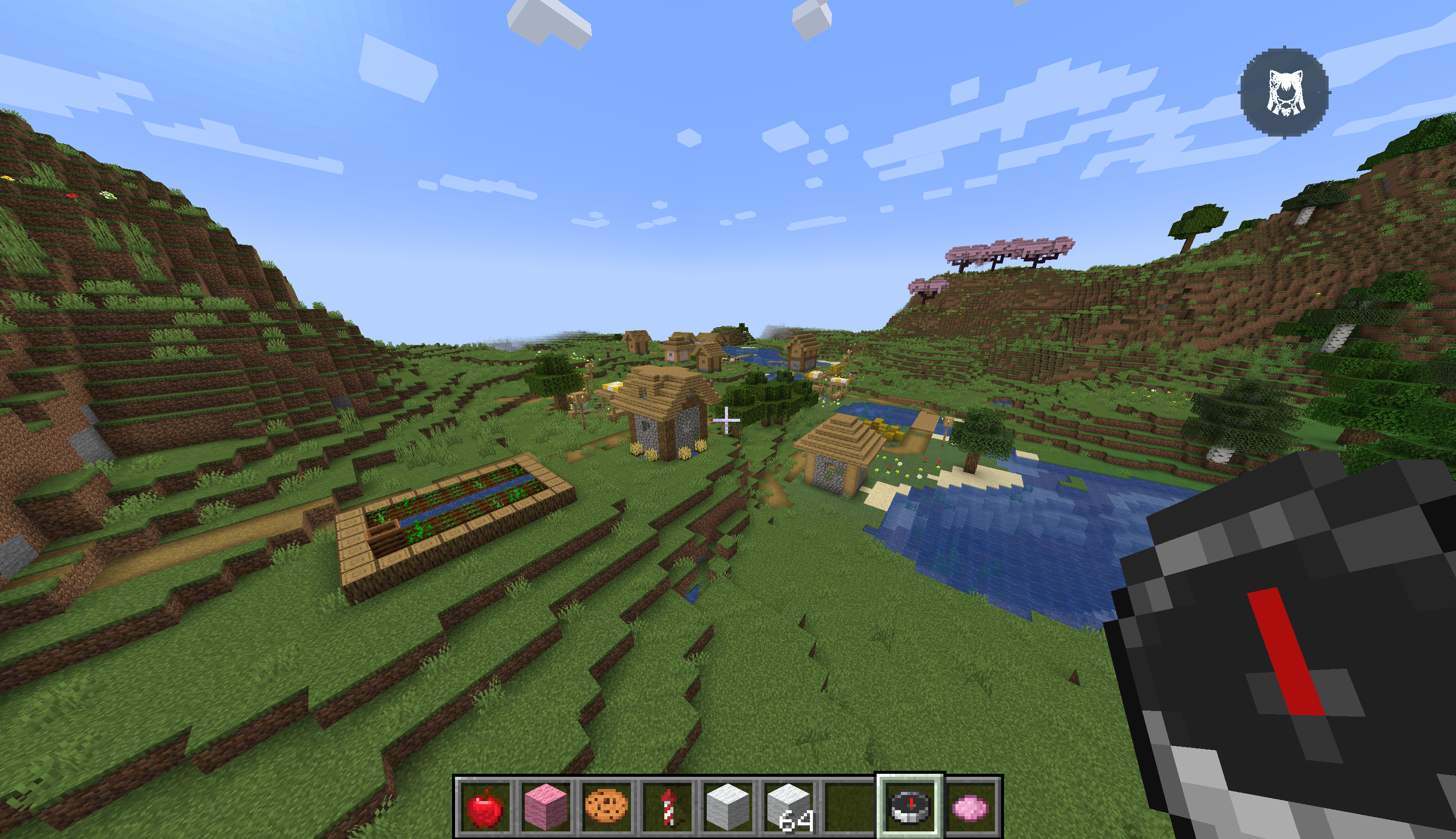
オーバーレイは、画面左側のフローティングオーブ(Assistive Touch)として表示されます。オーブをクリックすると、オーバーレイ全体が展開されます。
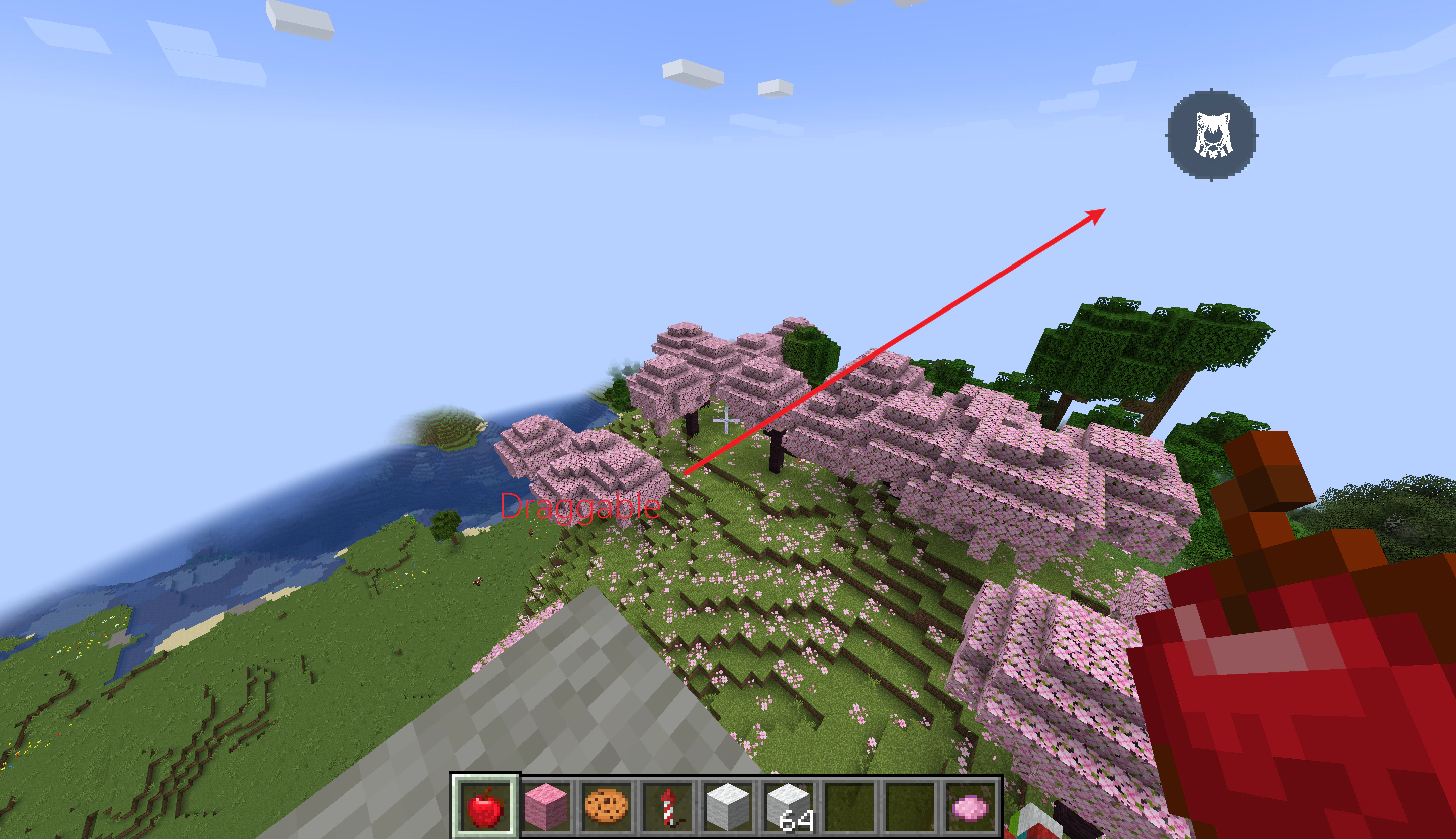 このオーブは OP レベル 2 のプレイヤーにのみ表示されます。見えない場合は権限を確認し、設定画面(**Mod Menu** -> **MineClawd** -> **Configure**)で `Enable GUI` が ON になっていることを確認してください。
## オーバーレイの構成
展開したオーバーレイは 3 つの領域で構成されます。
1. **ヘッダーバー** -- 現在モード(Response、Sessions、Assets)、アクティブ soul 名、"Streaming" や "Question" などの状態表示を出します。右側には 3 つのボタン(メニュー、最小化、閉じる)があります。
2. **コンテンツ領域** -- 現在モードに応じて会話履歴、Session 一覧、asset インベントリを表示します。
3. **入力バー** -- リクエストを入力するテキスト欄です。生成中は **Send** が **Stop** に変わります。
オーバーレイはヘッダーをドラッグして移動できます。右下からサイズ変更もできます。
## リクエストを送る
オーバーレイ下部の入力バーにリクエストを入力し、**Send** をクリックします(または Enter)。これはチャットを開かずに `/mclawd ` を実行するのと同じです。
このオーブは OP レベル 2 のプレイヤーにのみ表示されます。見えない場合は権限を確認し、設定画面(**Mod Menu** -> **MineClawd** -> **Configure**)で `Enable GUI` が ON になっていることを確認してください。
## オーバーレイの構成
展開したオーバーレイは 3 つの領域で構成されます。
1. **ヘッダーバー** -- 現在モード(Response、Sessions、Assets)、アクティブ soul 名、"Streaming" や "Question" などの状態表示を出します。右側には 3 つのボタン(メニュー、最小化、閉じる)があります。
2. **コンテンツ領域** -- 現在モードに応じて会話履歴、Session 一覧、asset インベントリを表示します。
3. **入力バー** -- リクエストを入力するテキスト欄です。生成中は **Send** が **Stop** に変わります。
オーバーレイはヘッダーをドラッグして移動できます。右下からサイズ変更もできます。
## リクエストを送る
オーバーレイ下部の入力バーにリクエストを入力し、**Send** をクリックします(または Enter)。これはチャットを開かずに `/mclawd ` を実行するのと同じです。
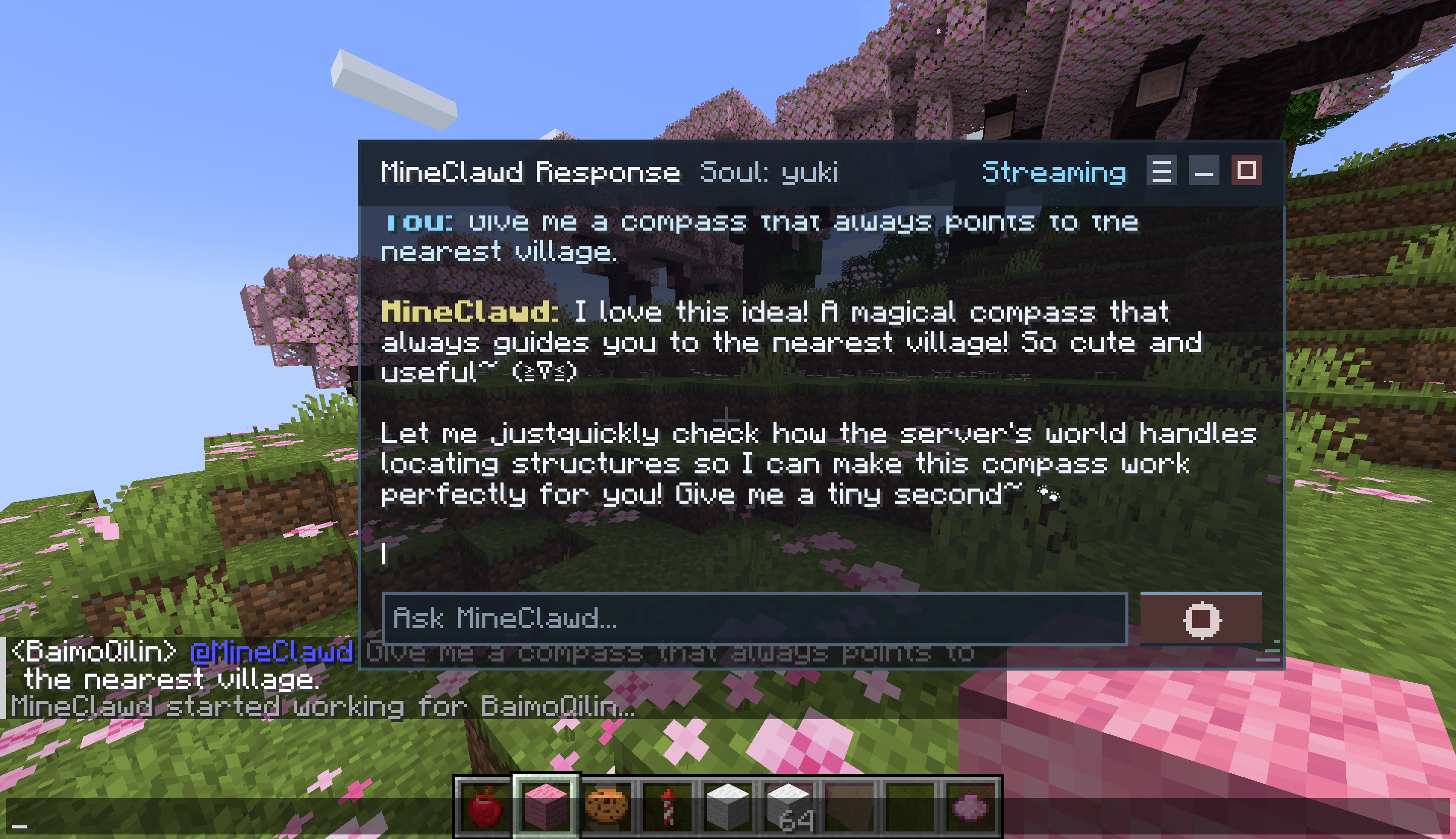 MineClawd の処理中は次の挙動になります。
* 最新テキストの末尾に点滅カーソルが表示されます。
* ヘッダーに **Streaming** 状態が表示されます。
* ツール呼び出し中は、ツール名をリアルタイム表示するアニメーション付きツール状態インジケーターが表示されます。
* **Send** ボタンは **Stop** になります。クリックするとアクティブリクエストを中止します(`/mineclawd stop` と同じ)。
* オーバーレイを最小化している間、Assistive Touch オーブに脈動ドットが表示されます。
MineClawd の処理中は次の挙動になります。
* 最新テキストの末尾に点滅カーソルが表示されます。
* ヘッダーに **Streaming** 状態が表示されます。
* ツール呼び出し中は、ツール名をリアルタイム表示するアニメーション付きツール状態インジケーターが表示されます。
* **Send** ボタンは **Stop** になります。クリックするとアクティブリクエストを中止します(`/mineclawd stop` と同じ)。
* オーバーレイを最小化している間、Assistive Touch オーブに脈動ドットが表示されます。
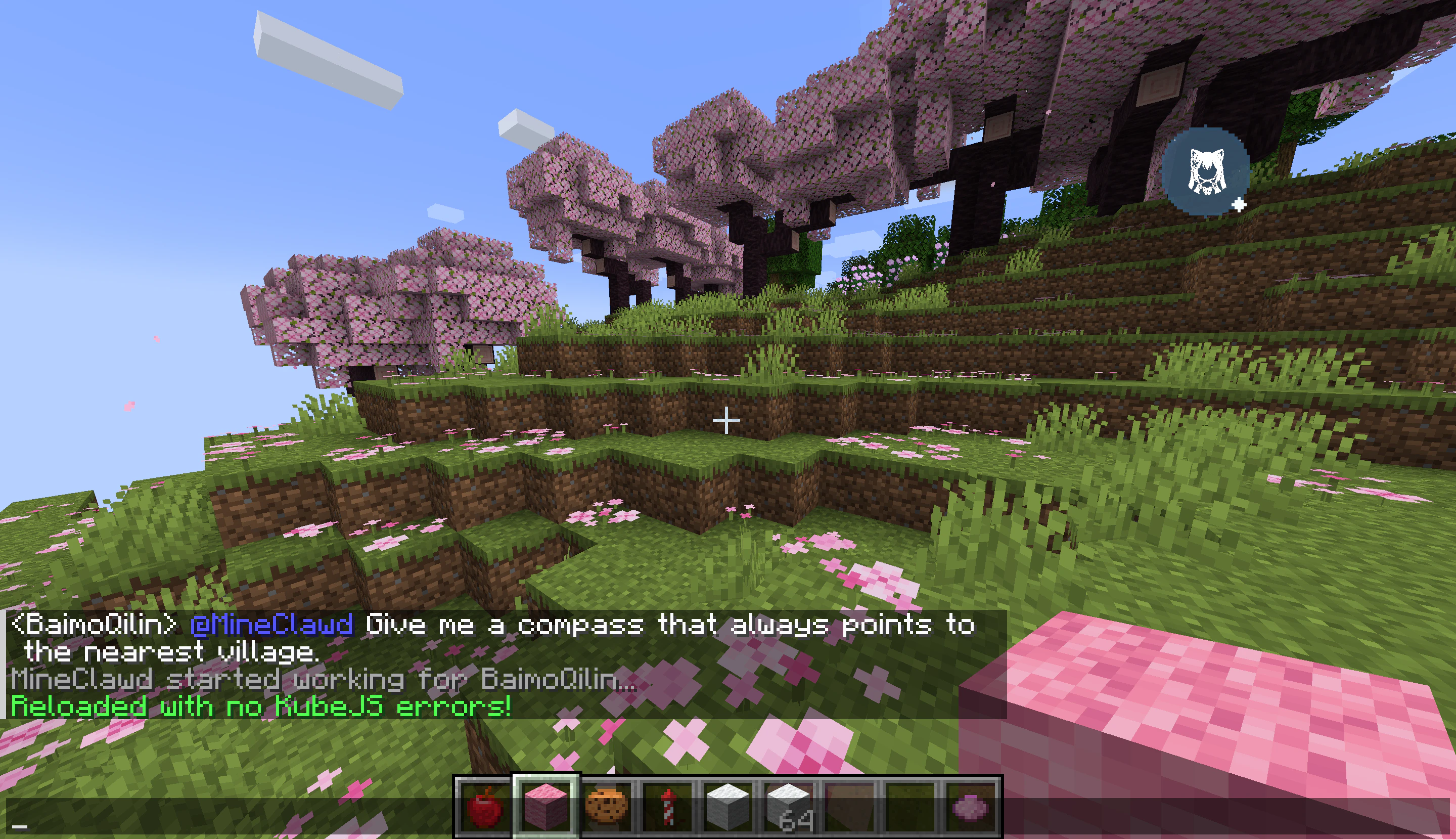
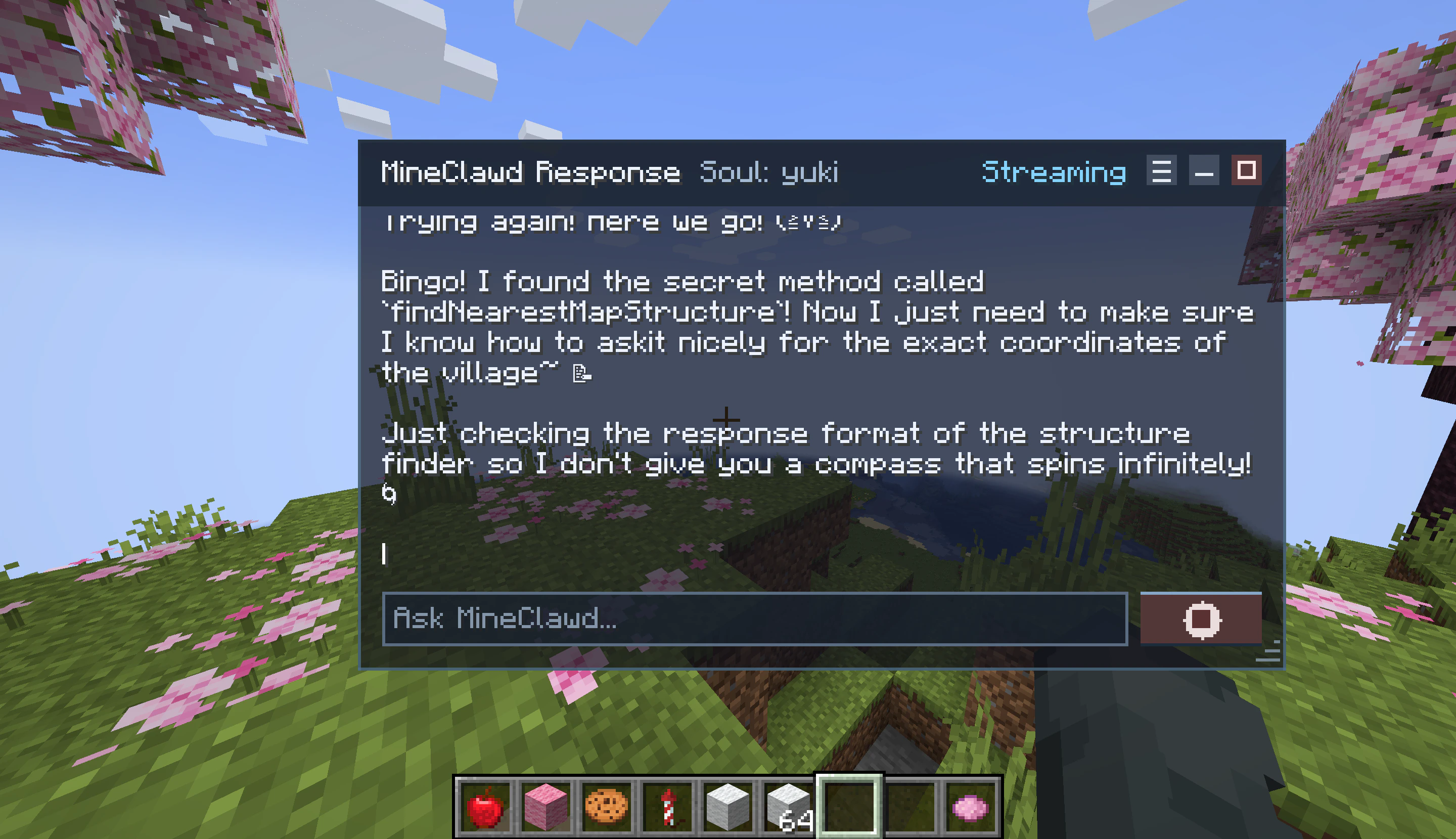 MineClawd が完了すると、結果は会話履歴に表示されます。
 ## メッセージ表示
可読性のため、メッセージは色分けされています。
* **You:** 青系で表示されます。
* **MineClawd:** 金/白系で表示されます。ツール呼び出しで応答が分割されても、アシスタントターンごとに 1 つのプレフィックスになります。
MineClawd が `ask-user-question` で確認質問を出す場合、組み込みの **Other** を含む選択ボタンがインライン表示されます。選択肢を押すか、**Other** で自由入力するか、**Skip** でカウントダウン終了まで待機してください。
## メニューを使う
ヘッダーのハンバーガーアイコンをクリックするとメニュードロップダウンが開きます。項目は 4 つです。
| Entry | What it does |
| ------------ | ------------------------------- |
| **Config** | YACL 設定画面を開きます。 |
| **Sessions** | オーバーレイを Session 一覧モードに切り替えます。 |
| **Assets** | オーバーレイを asset インベントリモードに切り替えます。 |
| **Persona** | 利用可能な soul(persona)を順番に切り替えます。 |
## オーバーレイで Session を管理する
メニューの **Sessions** をクリックすると、保存済み Session がスクロール可能な一覧で表示されます。
## メッセージ表示
可読性のため、メッセージは色分けされています。
* **You:** 青系で表示されます。
* **MineClawd:** 金/白系で表示されます。ツール呼び出しで応答が分割されても、アシスタントターンごとに 1 つのプレフィックスになります。
MineClawd が `ask-user-question` で確認質問を出す場合、組み込みの **Other** を含む選択ボタンがインライン表示されます。選択肢を押すか、**Other** で自由入力するか、**Skip** でカウントダウン終了まで待機してください。
## メニューを使う
ヘッダーのハンバーガーアイコンをクリックするとメニュードロップダウンが開きます。項目は 4 つです。
| Entry | What it does |
| ------------ | ------------------------------- |
| **Config** | YACL 設定画面を開きます。 |
| **Sessions** | オーバーレイを Session 一覧モードに切り替えます。 |
| **Assets** | オーバーレイを asset インベントリモードに切り替えます。 |
| **Persona** | 利用可能な soul(persona)を順番に切り替えます。 |
## オーバーレイで Session を管理する
メニューの **Sessions** をクリックすると、保存済み Session がスクロール可能な一覧で表示されます。
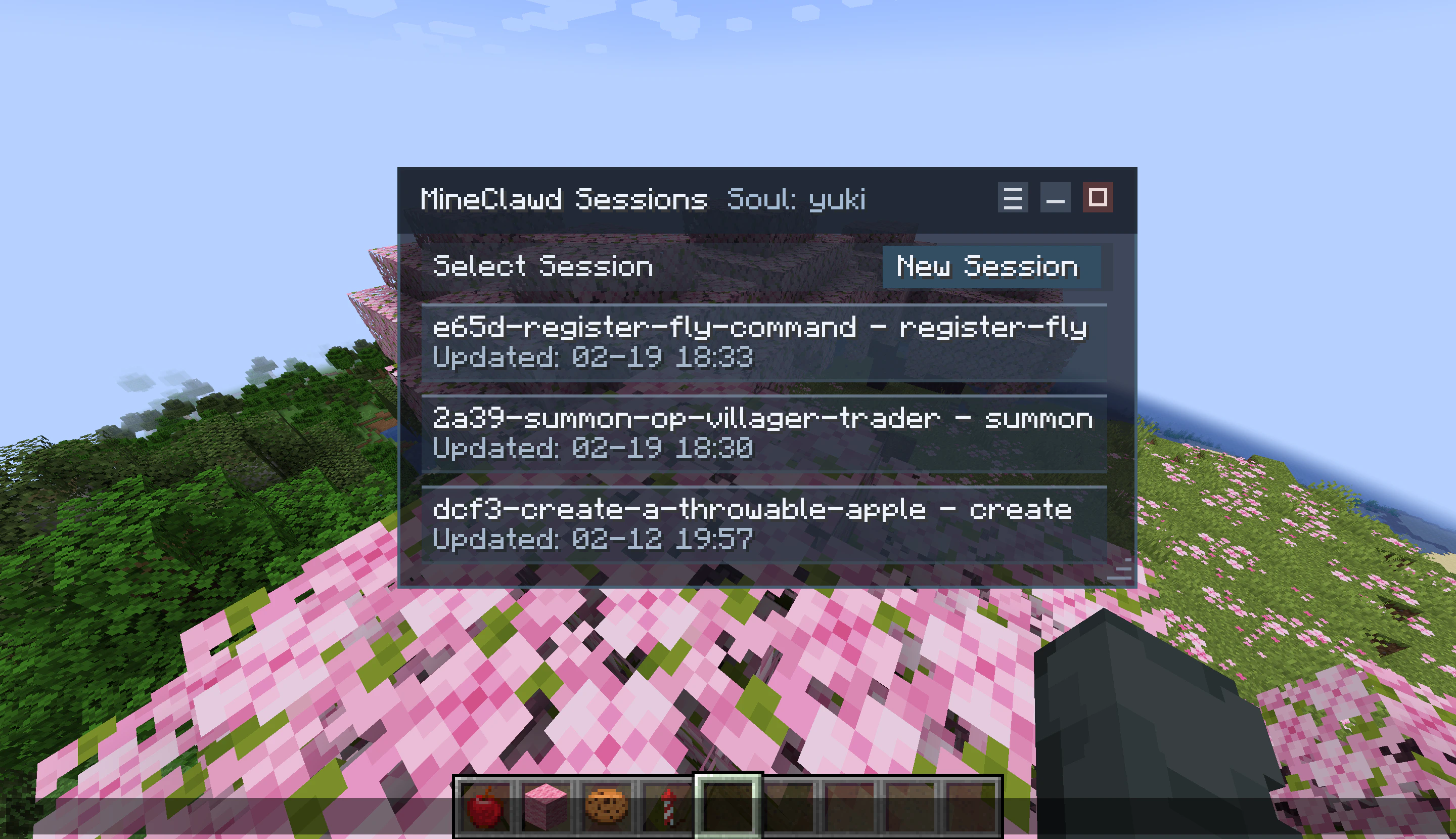 この画面でできることは次のとおりです。
* **New Session** をクリックして新しい Session を作成し、切り替えます。
* Session 行をクリックして切り替えます。アクティブ Session はハイライトされます。
* Session タイトルと最終更新時刻を一覧で確認できます。
戻る矢印をクリックするか、メニューで **Response** を選ぶと会話表示へ戻ります。
## assets を閲覧する
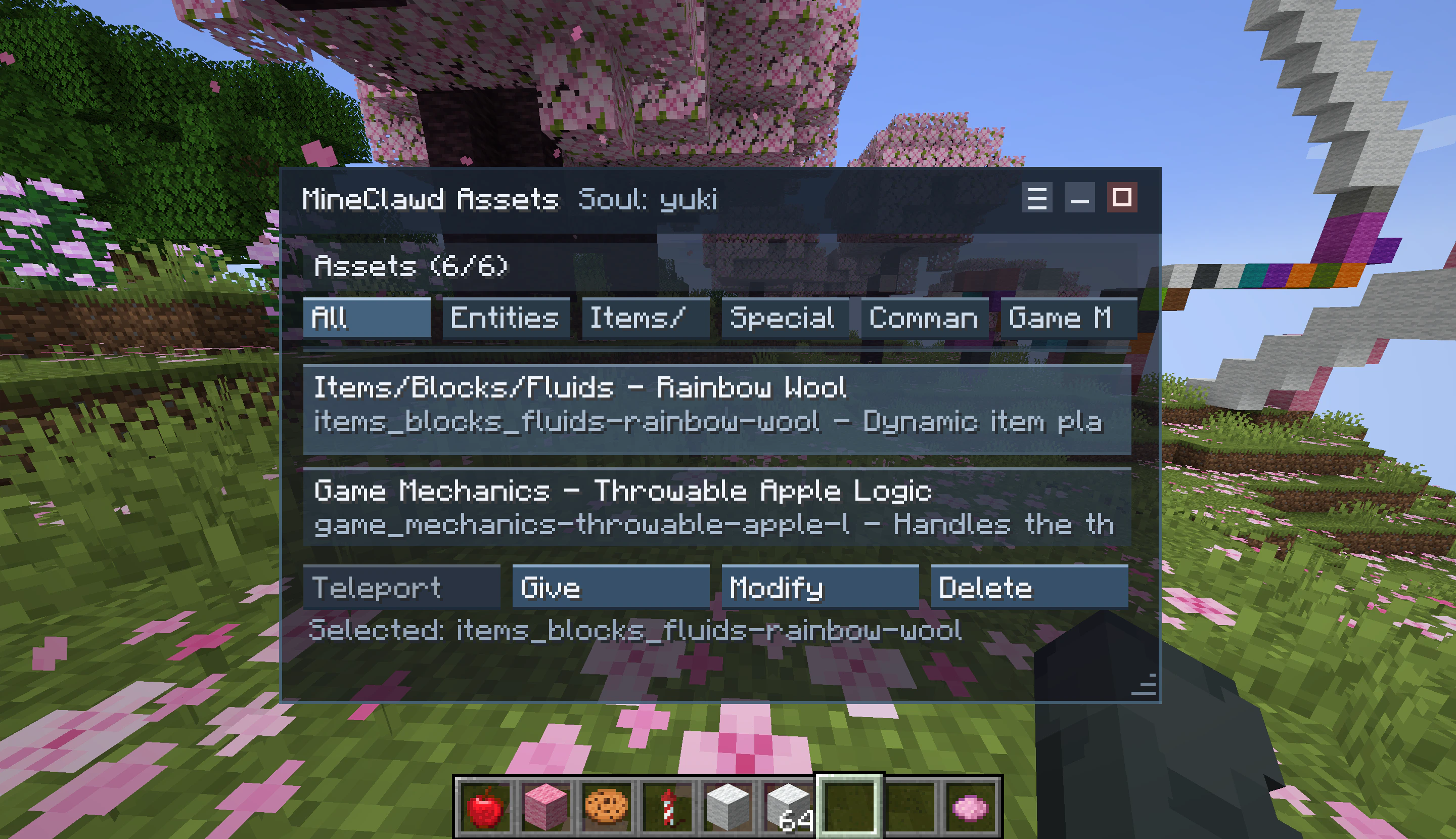
メニューの **Assets** をクリックすると asset インベントリを開きます。詳細手順は [assets の追跡](/tutorials/tracking-assets) を参照してください。
この画面でできることは次のとおりです。
* **New Session** をクリックして新しい Session を作成し、切り替えます。
* Session 行をクリックして切り替えます。アクティブ Session はハイライトされます。
* Session タイトルと最終更新時刻を一覧で確認できます。
戻る矢印をクリックするか、メニューで **Response** を選ぶと会話表示へ戻ります。
## assets を閲覧する
メニューの **Assets** をクリックすると asset インベントリを開きます。詳細手順は [assets の追跡](/tutorials/tracking-assets) を参照してください。
 ## 最小化と復元
ヘッダーの最小化ボタン(ダッシュアイコン)をクリックすると、オーバーレイは Assistive Touch オーブに戻ります。オーブをクリックすると復元されます。
オーブはドラッグして位置を変更できます。位置はその Session の間保持されます。
## 入力の分離
オーバーレイ展開中は、キーボードとマウス入力がオーバーレイに捕捉されます。入力、スクロール、クリックはチャット、インベントリ、他画面へ漏れません。
入力バーでは標準テキスト編集が使えます。Ctrl+A(全選択)、Ctrl+C(コピー)、Ctrl+X(切り取り)、Ctrl+V(貼り付け)、Home、End、Ctrl+矢印(単語ジャンプ)に対応します。
## GUI を無効化する
チャットだけで操作したい場合は、設定からオーバーレイを無効化します。
1. **Mod Menu** -> **MineClawd** -> **Configure** を開きます。
2. **Enable GUI** を OFF にします。
3. 保存します。
GUI を無効化しても、全コマンドはチャット経由で利用できます。動的コンテンツ同期も有効のままなので、実行時プレースホルダーは正しく描画されます。
プレイヤー単位で Assistive Touch オーブだけを切り替えることもできます。
```bash theme={null}
/mineclawd assistivetouch
```
これは GUI 全体を無効化せずにオーブだけを隠します。再実行すると表示されます。
## 関連ページ
* [assets の追跡](/tutorials/tracking-assets)
* [Session の管理](/tutorials/managing-sessions)
* [設定リファレンス](/configuration/complete-config)
* [stop コマンド](/commands/stop)
* [Assistive Touch コマンド](/commands/assistivetouch)
## 最小化と復元
ヘッダーの最小化ボタン(ダッシュアイコン)をクリックすると、オーバーレイは Assistive Touch オーブに戻ります。オーブをクリックすると復元されます。
オーブはドラッグして位置を変更できます。位置はその Session の間保持されます。
## 入力の分離
オーバーレイ展開中は、キーボードとマウス入力がオーバーレイに捕捉されます。入力、スクロール、クリックはチャット、インベントリ、他画面へ漏れません。
入力バーでは標準テキスト編集が使えます。Ctrl+A(全選択)、Ctrl+C(コピー)、Ctrl+X(切り取り)、Ctrl+V(貼り付け)、Home、End、Ctrl+矢印(単語ジャンプ)に対応します。
## GUI を無効化する
チャットだけで操作したい場合は、設定からオーバーレイを無効化します。
1. **Mod Menu** -> **MineClawd** -> **Configure** を開きます。
2. **Enable GUI** を OFF にします。
3. 保存します。
GUI を無効化しても、全コマンドはチャット経由で利用できます。動的コンテンツ同期も有効のままなので、実行時プレースホルダーは正しく描画されます。
プレイヤー単位で Assistive Touch オーブだけを切り替えることもできます。
```bash theme={null}
/mineclawd assistivetouch
```
これは GUI 全体を無効化せずにオーブだけを隠します。再実行すると表示されます。
## 関連ページ
* [assets の追跡](/tutorials/tracking-assets)
* [Session の管理](/tutorials/managing-sessions)
* [設定リファレンス](/configuration/complete-config)
* [stop コマンド](/commands/stop)
* [Assistive Touch コマンド](/commands/assistivetouch)