
GUI 需要在客户端安装 MineClawd。若使用专用服务器,请在服务器和每位玩家客户端都安装 MineClawd。
打开覆盖层
覆盖层以屏幕左侧的浮动球(Assistive Touch)显示。点击球体可展开完整覆盖层窗口。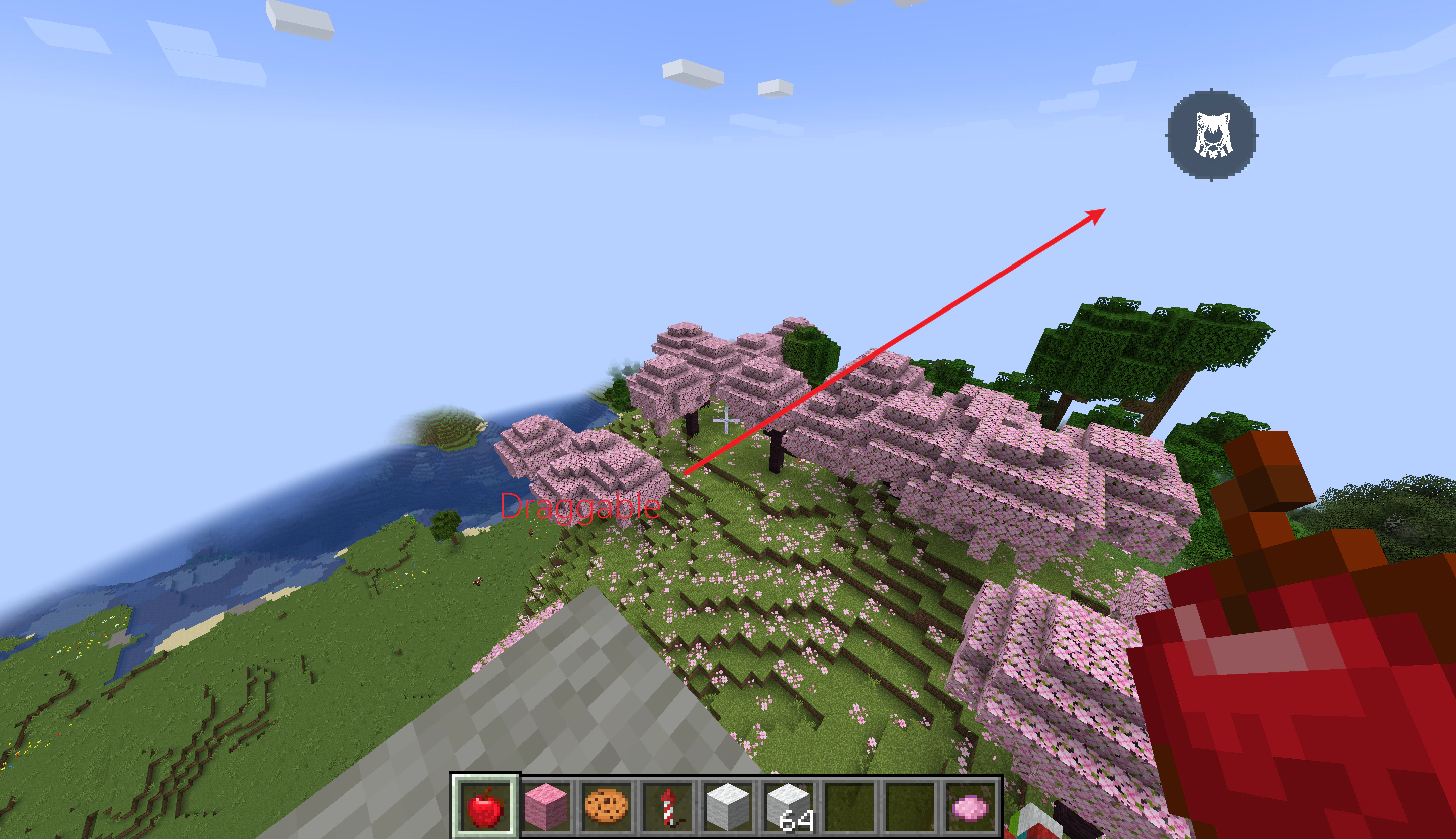
空闲状态下的 Assistive Touch 球体
Enable GUI 为 ON(Mod Menu -> MineClawd -> Configure)。
覆盖层布局
展开后的覆盖层有三部分:- 标题栏 — 显示当前模式(Response、Sessions 或 Assets)、当前 persona 名称,以及 “Streaming”、“Question” 等状态。右侧有三个按钮:菜单图标、最小化按钮、关闭按钮。
- 内容区 — 根据当前模式显示对话历史、Session 列表或资产库存。
- 输入栏 — 输入请求的文本框,旁边是 Send 按钮;生成期间它会变成 Stop。
发送请求
在底部输入栏输入请求后,点击 Send(或按 Enter)。这和/mclawd <request> 等价,但不需要打开聊天框。
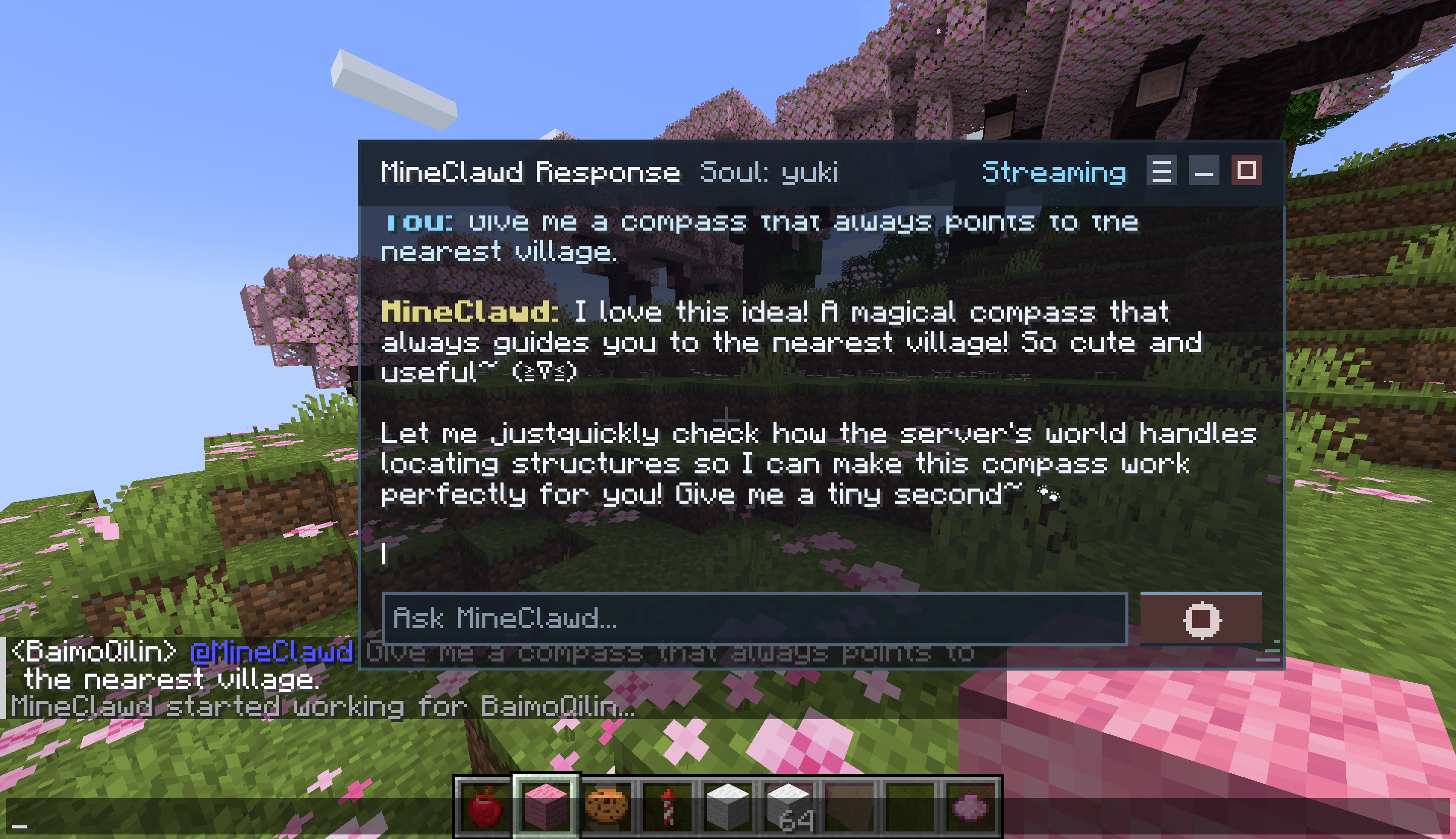
MineClawd 实时流式生成响应
- 闪烁光标会跟随最新文本。
- 标题栏显示 Streaming 状态。
- MineClawd 调用工具时会显示动画工具状态指示器,并实时显示工具名。
- Send 会变成 Stop。点击可取消当前请求(等价于
/mineclawd stop)。 - 覆盖层最小化时,Assistive Touch 球体会显示脉冲点。
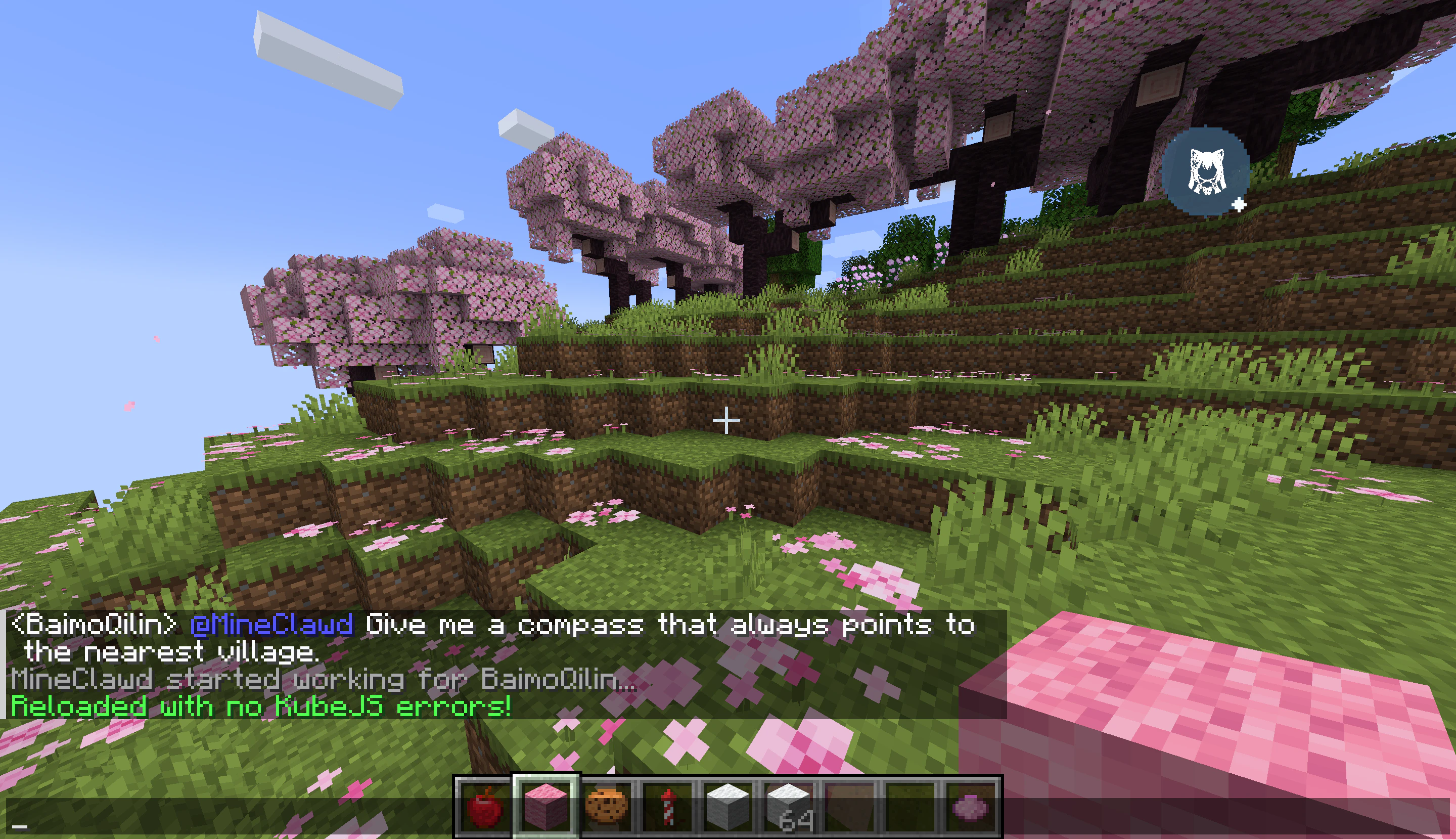
请求运行时球体会脉冲提示
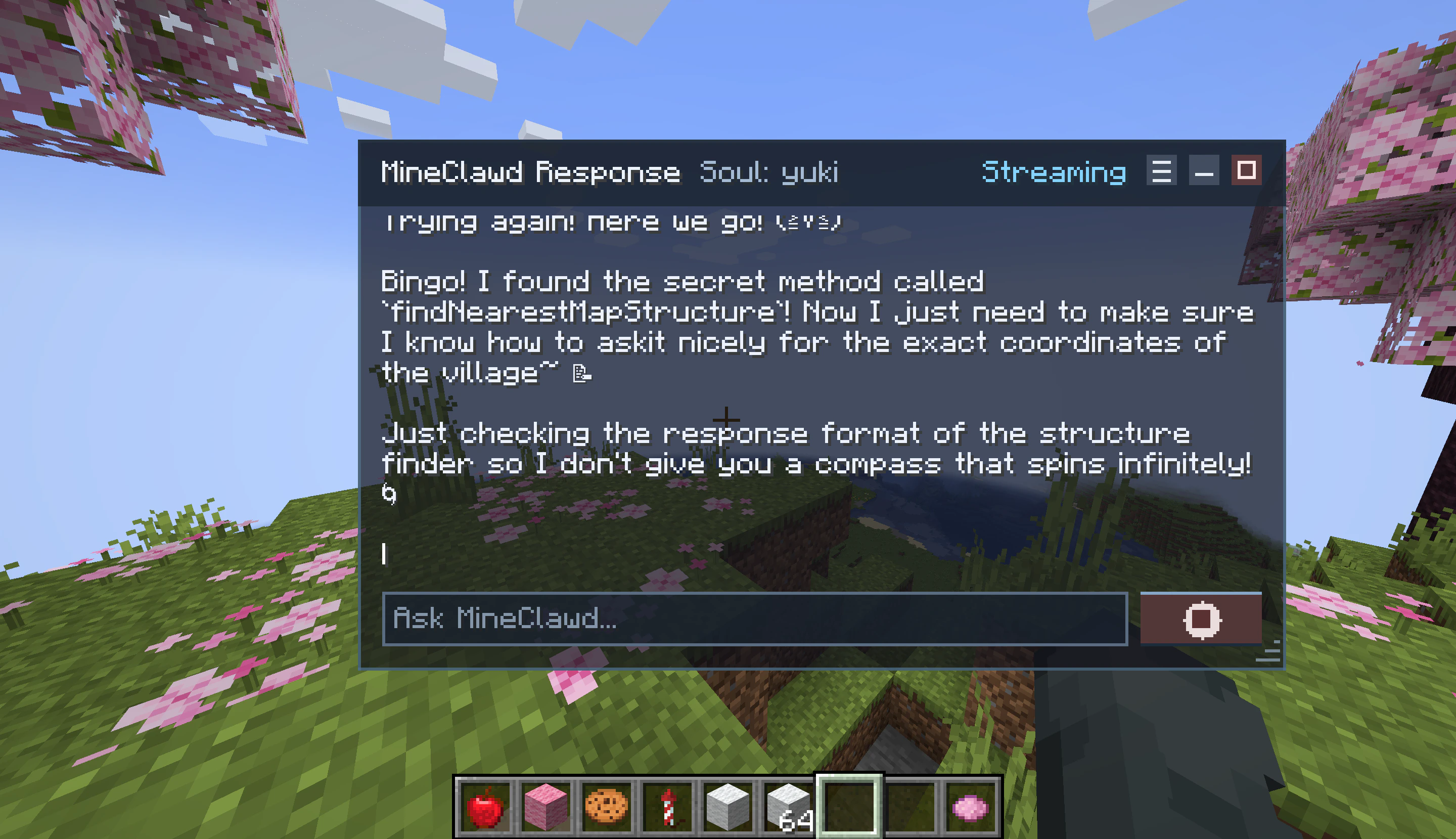
另一个多步骤生成中的示例
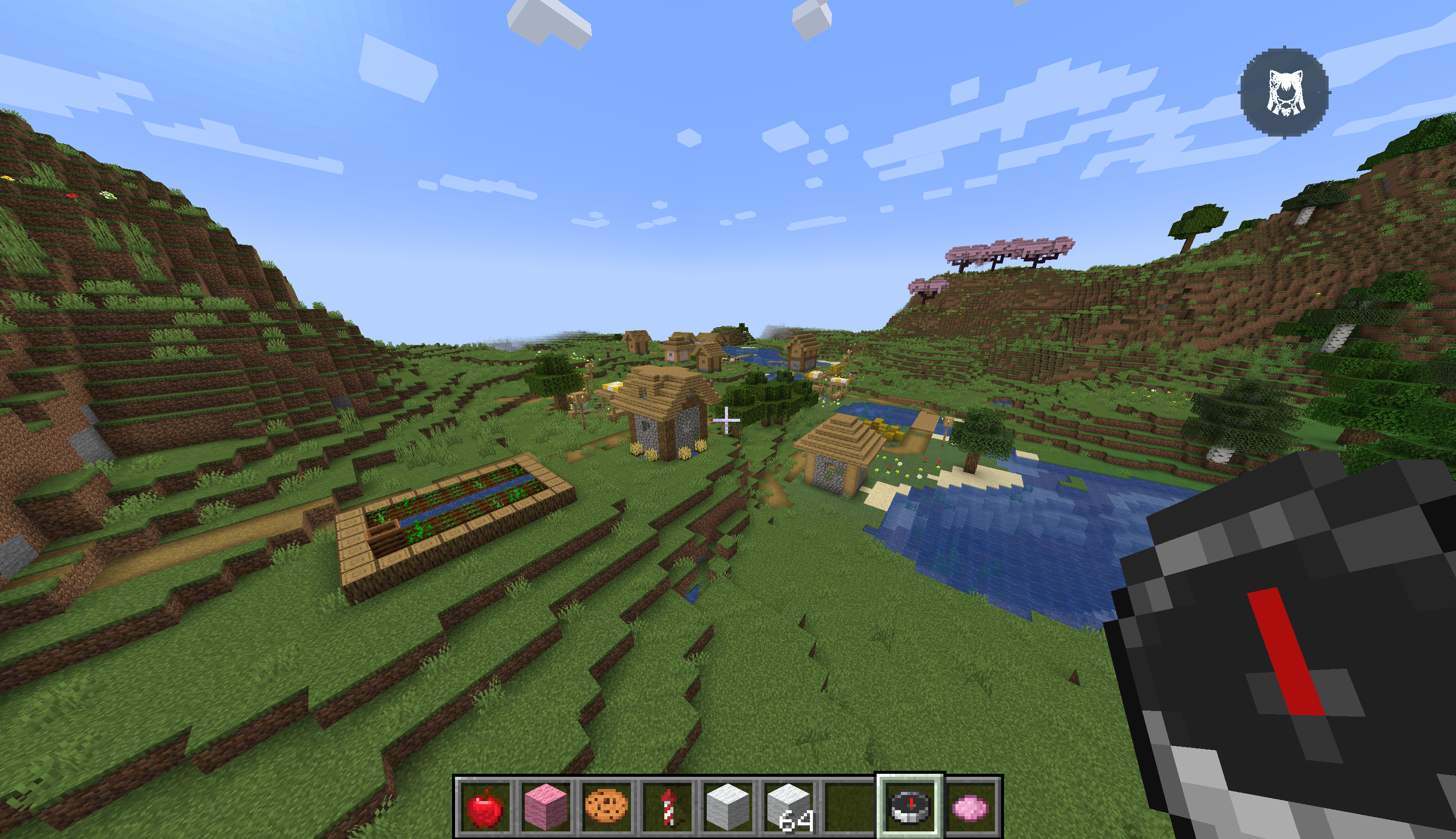
上方请求的最终完成结果
消息显示
消息会用颜色区分,方便阅读:- 你: 蓝色系。
- MineClawd: 金色/白色系。即使工具调用把响应拆成多段,每个 assistant 轮次也只显示一个前缀。
ask-user-question 发起澄清提问,界面会内联显示选项按钮,并带内置 Other 选项。你可以选现成选项,通过 Other 输入自定义答案,或点 Skip 等倒计时结束。
使用菜单
点击标题栏的汉堡图标打开下拉菜单。菜单有四项:在覆盖层管理 Session
点击菜单中的 Sessions,即可在可滚动列表中查看全部已保存 Session。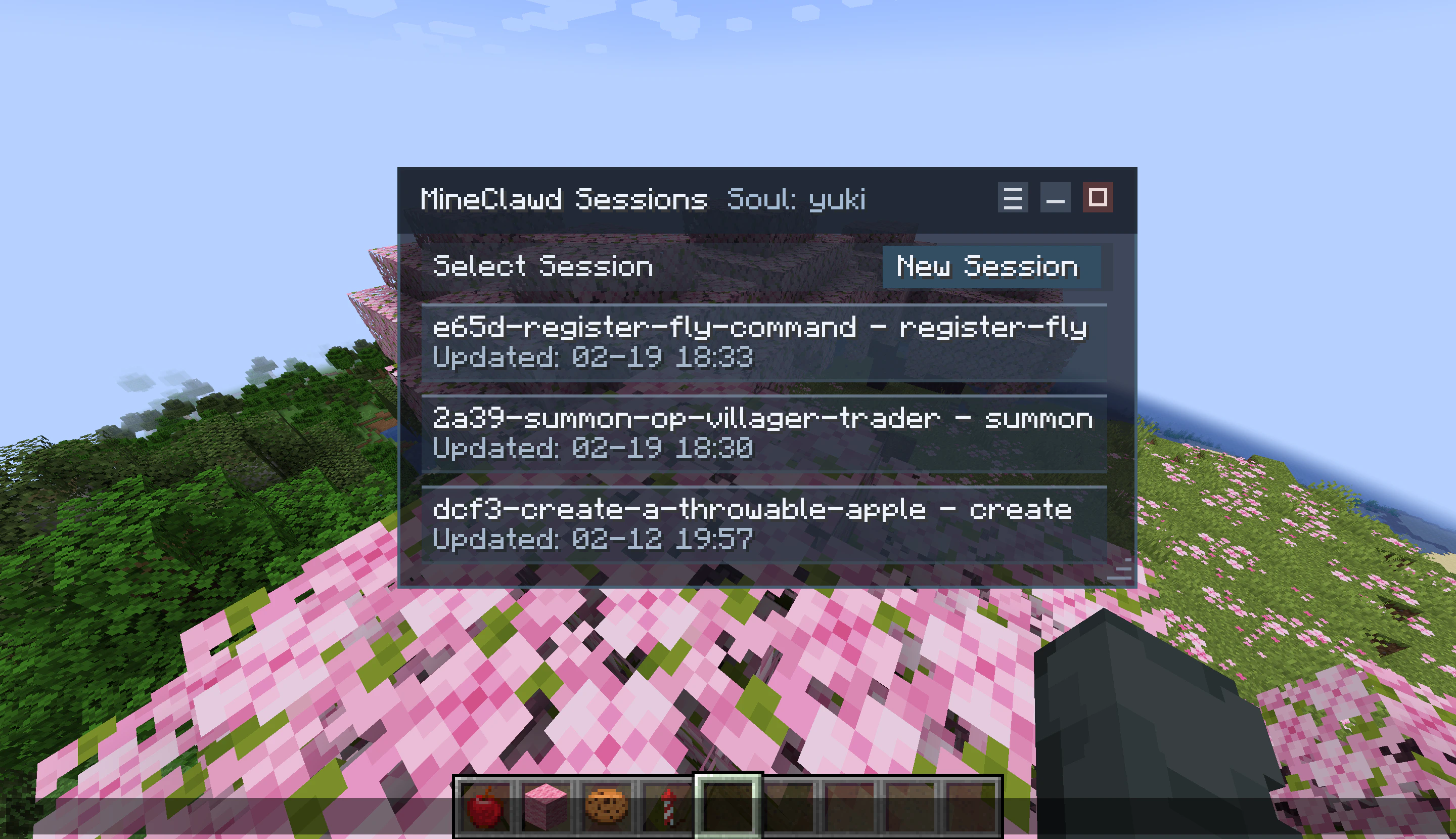
覆盖层中的 Session 列表
- 点击 New Session 创建并切换到新的 Session。
- 点击任意 Session 行切换到该 Session,当前激活项会高亮。
- 快速查看 Session 标题和最近更新时间。
浏览资产
点击菜单中的 Assets 打开资产库存。完整说明见 追踪资产。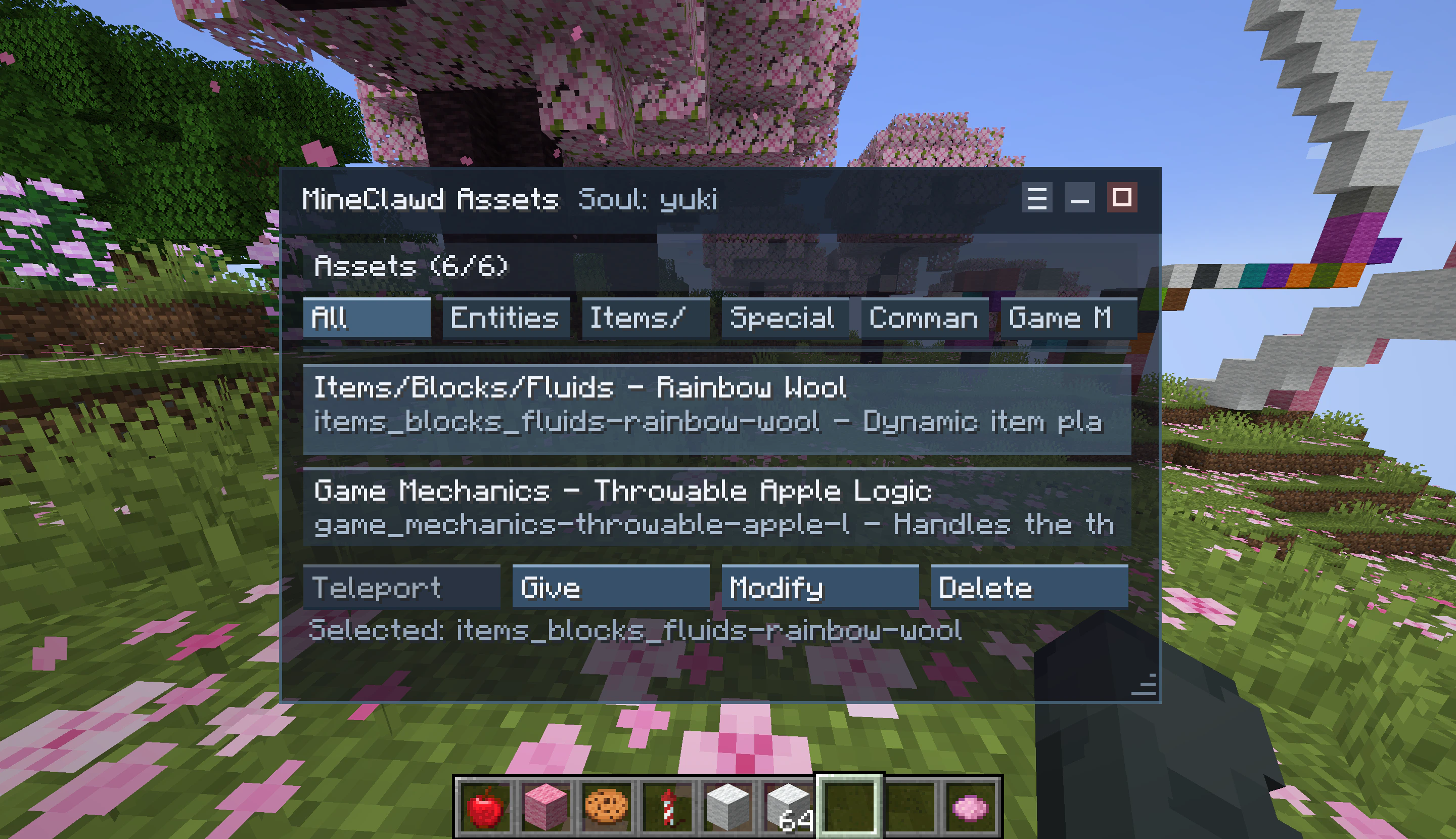
带分类标签和操作按钮的资产库存
最小化与恢复
点击标题栏的最小化按钮(横线图标),覆盖层会收起为 Assistive Touch 球体。点击球体即可恢复。 你可以拖动球体重新定位。球体位置会在当前 Session 中保持。输入隔离
覆盖层展开时,键盘和鼠标输入会被覆盖层捕获。输入、滚动和点击不会泄漏到聊天、背包或其他界面。 输入栏支持标准文本编辑快捷键:Ctrl+A(全选)、Ctrl+C(复制)、Ctrl+X(剪切)、Ctrl+V(粘贴)、Home、End,以及 Ctrl+方向键按词跳转。禁用 GUI
如果你偏好只用聊天交互,可在配置中关闭覆盖层:- 打开 Mod Menu -> MineClawd -> Configure。
- 把 Enable GUI 设为 OFF。
- 保存。