目標
このページを順番どおりに進めると、MineClawd から 1 回以上の正常な返答を受け取れます。ミニ用語集
Minecraft Java Edition
公式 Minecraft Launcher で遊ぶ PC 版 Minecraft です。
Mod ローダー
Minecraft で Mod を動かすためのソフトウェアです。MineClawd は Fabric、Forge、NeoForge に対応します。
Mod
Minecraft に機能を追加する
.jar ファイルです。API キー
MineClawd がオンライン AI サービスへ接続するための秘密キーです。
プラットフォームを選ぶ
MineClawd は 3 種類のローダーとバージョンの組み合わせに対応しています。あなたの環境に合うタブを選んでください。- NeoForge 1.21.1 (推奨)
- Forge 1.20.1
- Fabric 1.20.1
Step 1: NeoForge をインストール
- neoforged.net から NeoForge Installer をダウンロードします。
- Minecraft バージョン 1.21.1 を選んでインストーラーを実行します。
- Minecraft Launcher で NeoForge 1.21.1 プロファイルを 1 回起動し、ゲームを閉じます。
Step 2: 必須 Mod をダウンロード
Modrinth から次のファイルを取得します。各ページで NeoForge と 1.21.1 に一致するファイルを選んでください。Step 3: Mod ファイルを mods フォルダーに入れる
- Minecraft フォルダーを開きます。
modsフォルダーを開きます。なければ作成します。- ダウンロードした
.jarファイルをすべてmodsに移動します。 .jarファイルは展開しないでください。
Step 4: ゲームを起動して MineClawd の設定を開く
- 選んだ Mod ローダーのプロファイルで Minecraft を起動します。
- シングルプレイのワールドを作成するか開きます。
- そのワールドで Allow Cheats を ON にします。
- Better ModList -> MineClawd -> Configure を開きます(Fabric の場合は Mod Menu)。
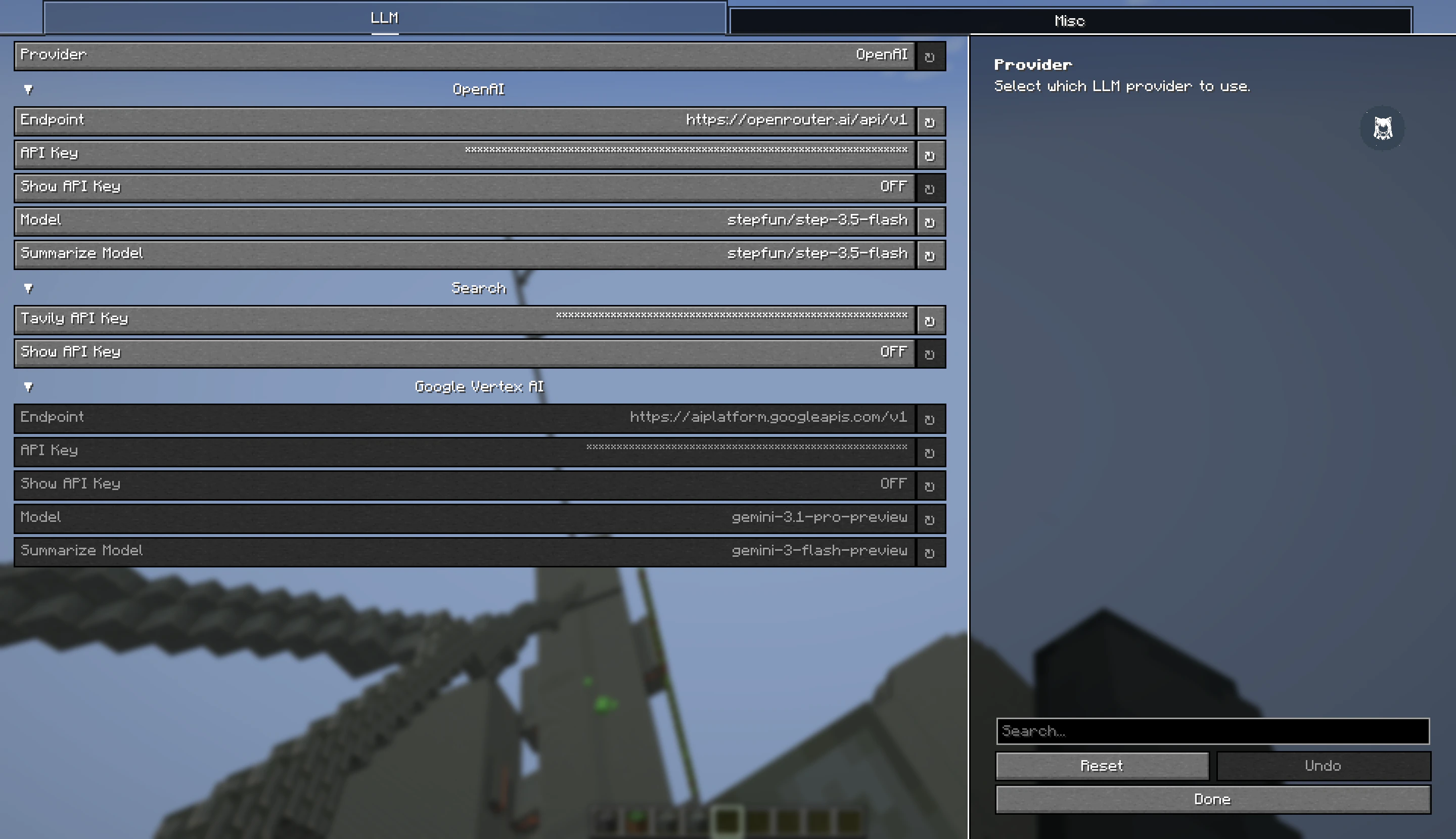
ゲーム内の MineClawd 設定 GUI
Step 5: AI サービスを接続する
まだ AI アカウントがない場合は、OpenRouter で無料モデルを選ぶ方法が簡単です。- アカウントを作成: openrouter.ai
- API キーを作成: openrouter.ai/settings/keys
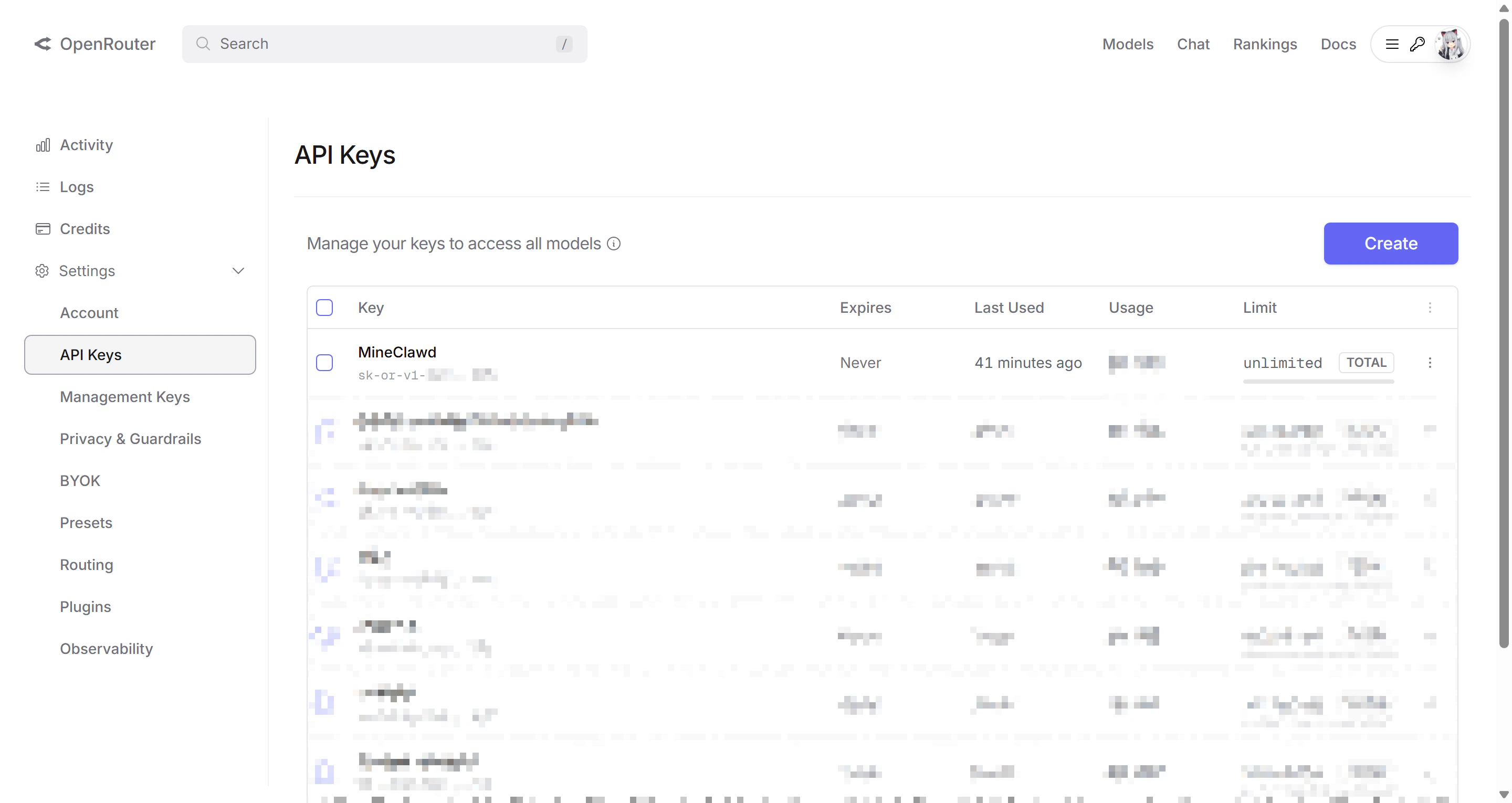
OpenRouter の API キー管理ページ
- MineClawd の設定画面で次を設定します。
- Provider:
OpenAI - Endpoint:
https://openrouter.ai/api/v1 - API Key: OpenRouter キーを貼り付け
- Model: openrouter.ai/models からモデル ID を 1 つ選択(無料モデルには
:freeが含まれることがあります) - Summarize Model: いったん同じモデル ID を設定
- Provider:
- 設定を保存します。
無料モデルや制限は時間とともに変わります。1 つのモデルで失敗したら、同じ models ページから別のモデル ID を選んでください。
Step 5b (任意): Web 検索を有効化
MineClawd は会話中に Tavily を使って Web 検索できます。これは任意ですが、Mod ドキュメントやクラフトレシピなどのオンライン情報を参照したいときに便利です。- Tavily アカウントを作成: tavily.com
- Tavily ダッシュボードで API キーをコピーします。
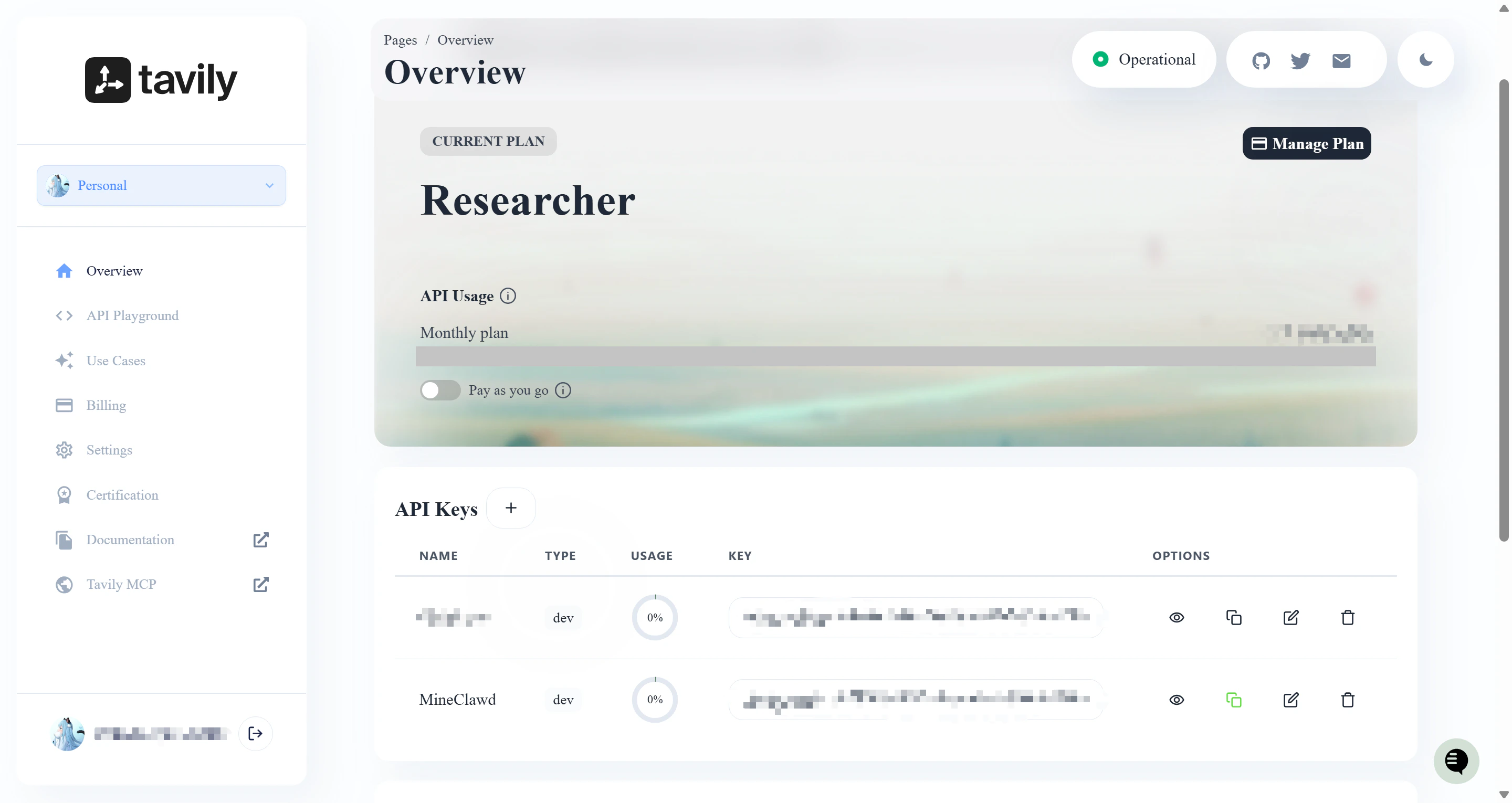
Tavily の API キー管理ページ
- MineClawd の設定画面で Search グループ内の Tavily API Key フィールドにキーを貼り付けます。次のコマンドでも設定できます。
search ツールが追加されます。キーが未設定の場合、search ツールは無効で、Web 検索を依頼するとその旨を MineClawd が通知します。
Step 6: 最初のメッセージを送る
MineClawd と会話する方法は 2 つあります。Option A: オーバーレイ GUI を使う
画面左側のフローティングオーブ(Assistive Touch)を探してください。オーブをクリックしてオーバーレイを開き、入力バーにメッセージを入力して Send をクリックします。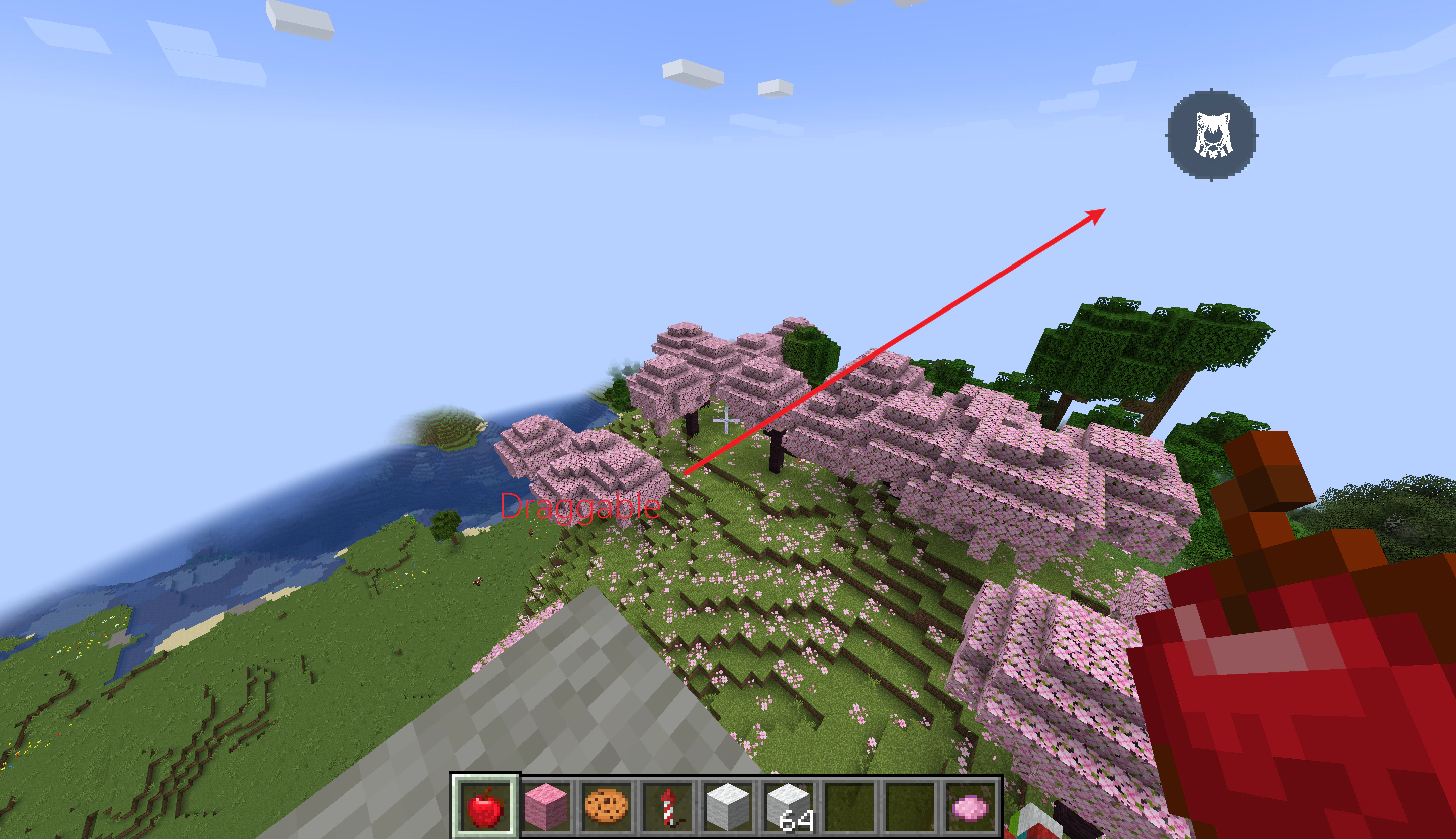
Assistive Touch オーブを 1 回クリックするとオーバーレイが開きます
Option B: チャットコマンドを使う
チャットを開いて次を実行します。動かない場合
/resources/troubleshooting に進み、症状に合う項目を確認してください。次のステップ
最初の成功リクエストの後は、次のガイドで使い方を広げてください。GUI の使い方
オーバーレイのレイアウト、ストリーミング状態、インライン質問を学びます。
Session の管理
長時間作業向けに Session を作成、切替、修復します。
assets の追跡
MineClawd がワールド内で作成したものを一覧して管理します。
コマンドリファレンス
すべての
/mineclawd コマンドを例付きで確認します。