GUI を使うには、クライアント側にも MineClawd のインストールが必要です。専用サーバーでは、サーバーと各プレイヤーのクライアント両方に MineClawd を導入してください。
オーバーレイを開く
オーバーレイは、画面左側のフローティングオーブ(Assistive Touch)として表示されます。オーブをクリックすると、オーバーレイ全体が展開されます。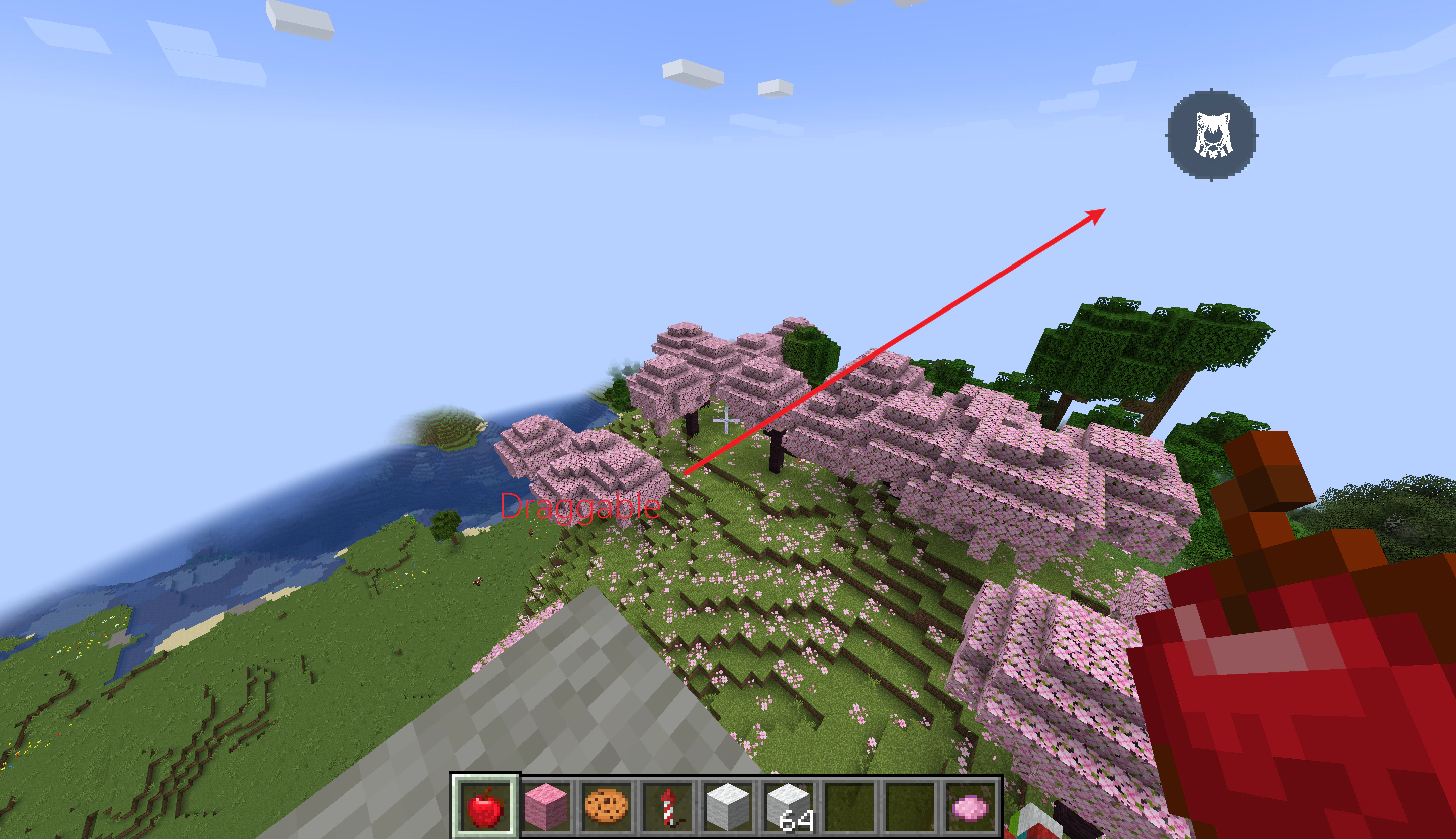
待機中の Assistive Touch オーブ
Enable GUI が ON になっていることを確認してください。
オーバーレイの構成
展開したオーバーレイは 3 つの領域で構成されます。- ヘッダーバー — 現在モード(Response、Sessions、Assets)、アクティブ soul 名、“Streaming” や “Question” などの状態表示を出します。右側には 3 つのボタン(メニュー、最小化、閉じる)があります。
- コンテンツ領域 — 現在モードに応じて会話履歴、Session 一覧、asset インベントリを表示します。
- 入力バー — リクエストを入力するテキスト欄です。生成中は Send が Stop に変わります。
リクエストを送る
オーバーレイ下部の入力バーにリクエストを入力し、Send をクリックします(または Enter)。これはチャットを開かずに/mclawd <request> を実行するのと同じです。
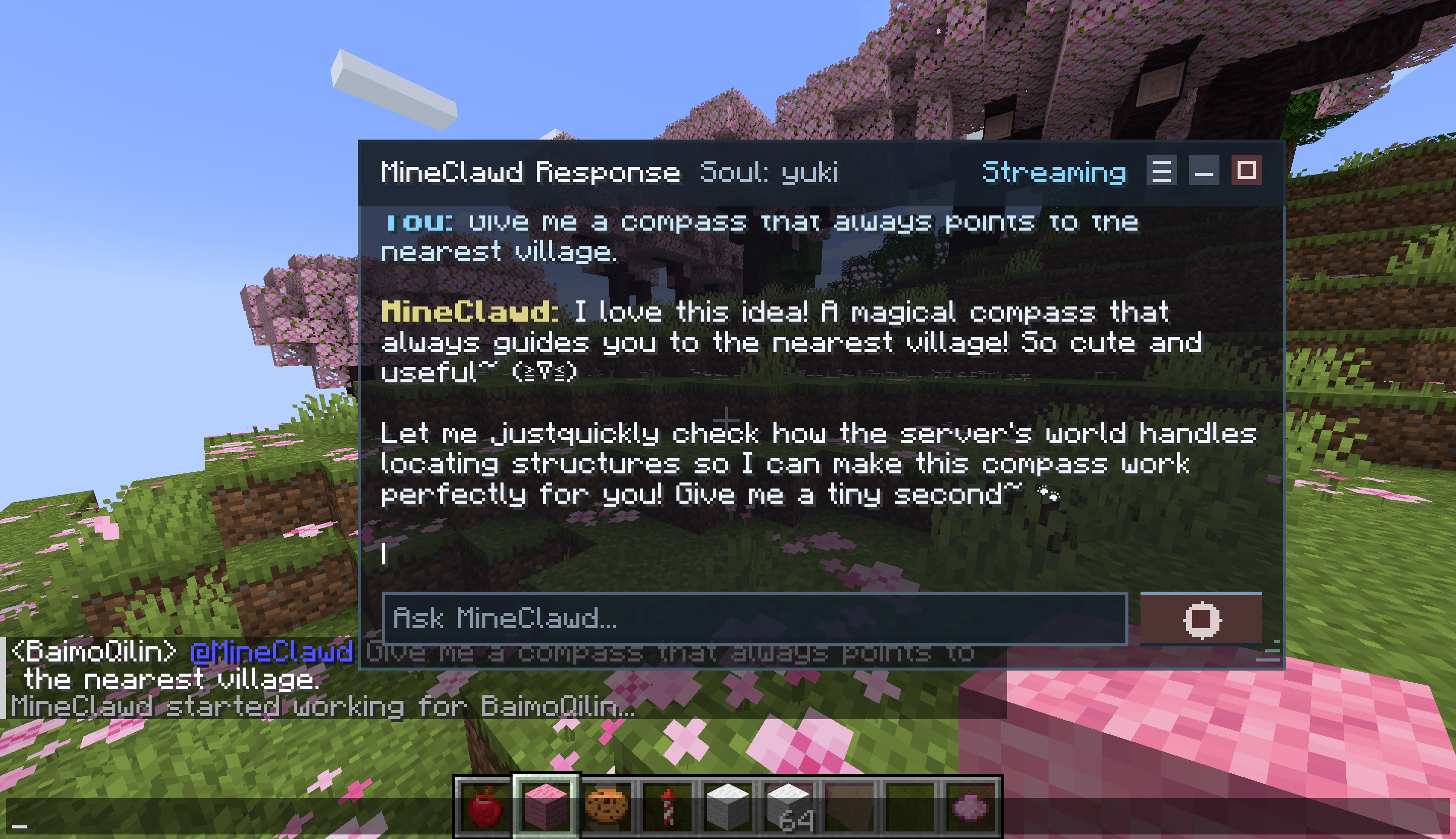
MineClawd がリアルタイムで応答をストリーミング中
- 最新テキストの末尾に点滅カーソルが表示されます。
- ヘッダーに Streaming 状態が表示されます。
- ツール呼び出し中は、ツール名をリアルタイム表示するアニメーション付きツール状態インジケーターが表示されます。
- Send ボタンは Stop になります。クリックするとアクティブリクエストを中止します(
/mineclawd stopと同じ)。 - オーバーレイを最小化している間、Assistive Touch オーブに脈動ドットが表示されます。
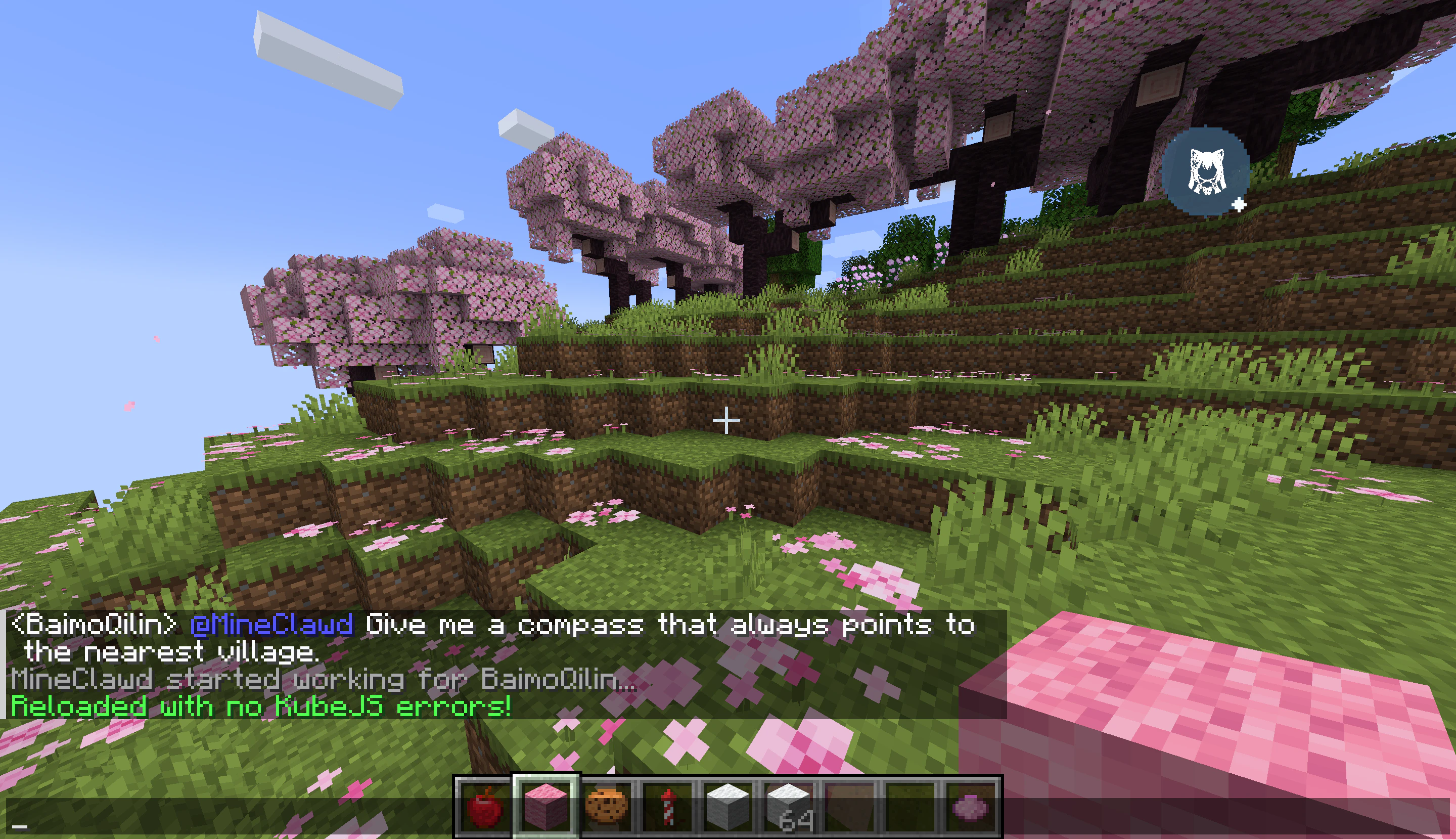
リクエスト実行中にオーブが脈動します
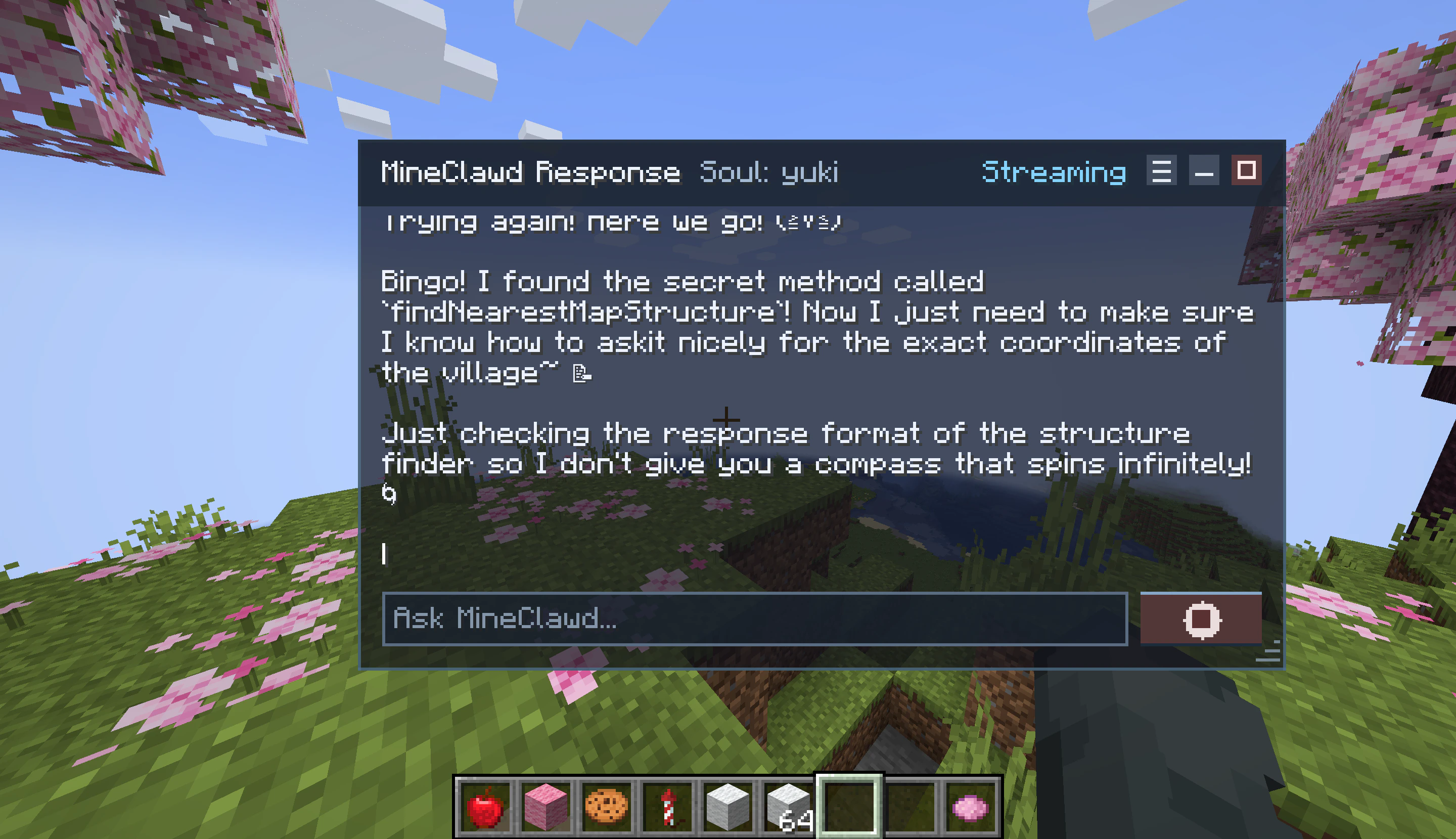
複数ステップ生成の進行例
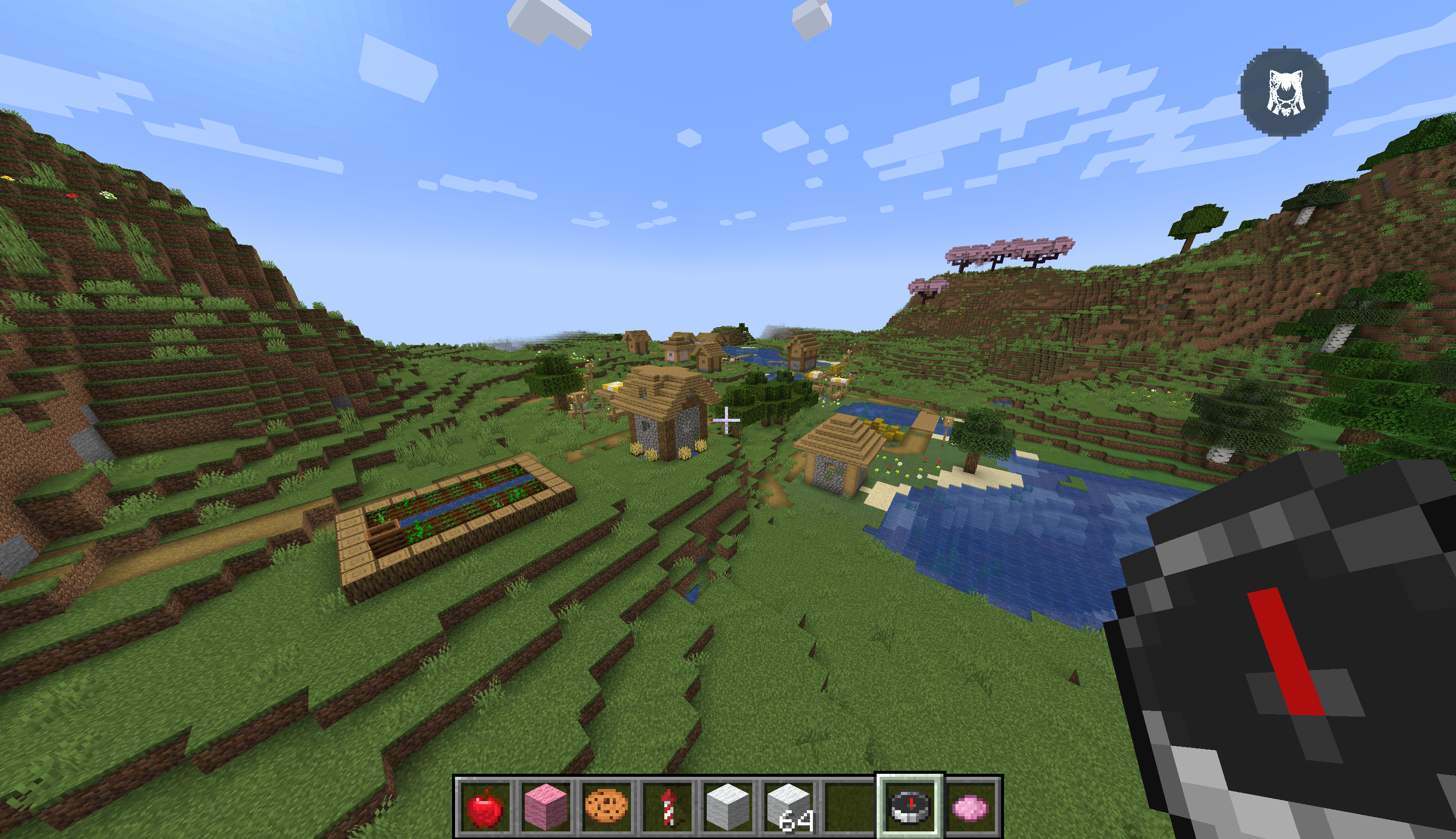
上記リクエストの完了結果
メッセージ表示
可読性のため、メッセージは色分けされています。- You: 青系で表示されます。
- MineClawd: 金/白系で表示されます。ツール呼び出しで応答が分割されても、アシスタントターンごとに 1 つのプレフィックスになります。
ask-user-question で確認質問を出す場合、組み込みの Other を含む選択ボタンがインライン表示されます。選択肢を押すか、Other で自由入力するか、Skip でカウントダウン終了まで待機してください。
メニューを使う
ヘッダーのハンバーガーアイコンをクリックするとメニュードロップダウンが開きます。項目は 4 つです。オーバーレイで Session を管理する
メニューの Sessions をクリックすると、保存済み Session がスクロール可能な一覧で表示されます。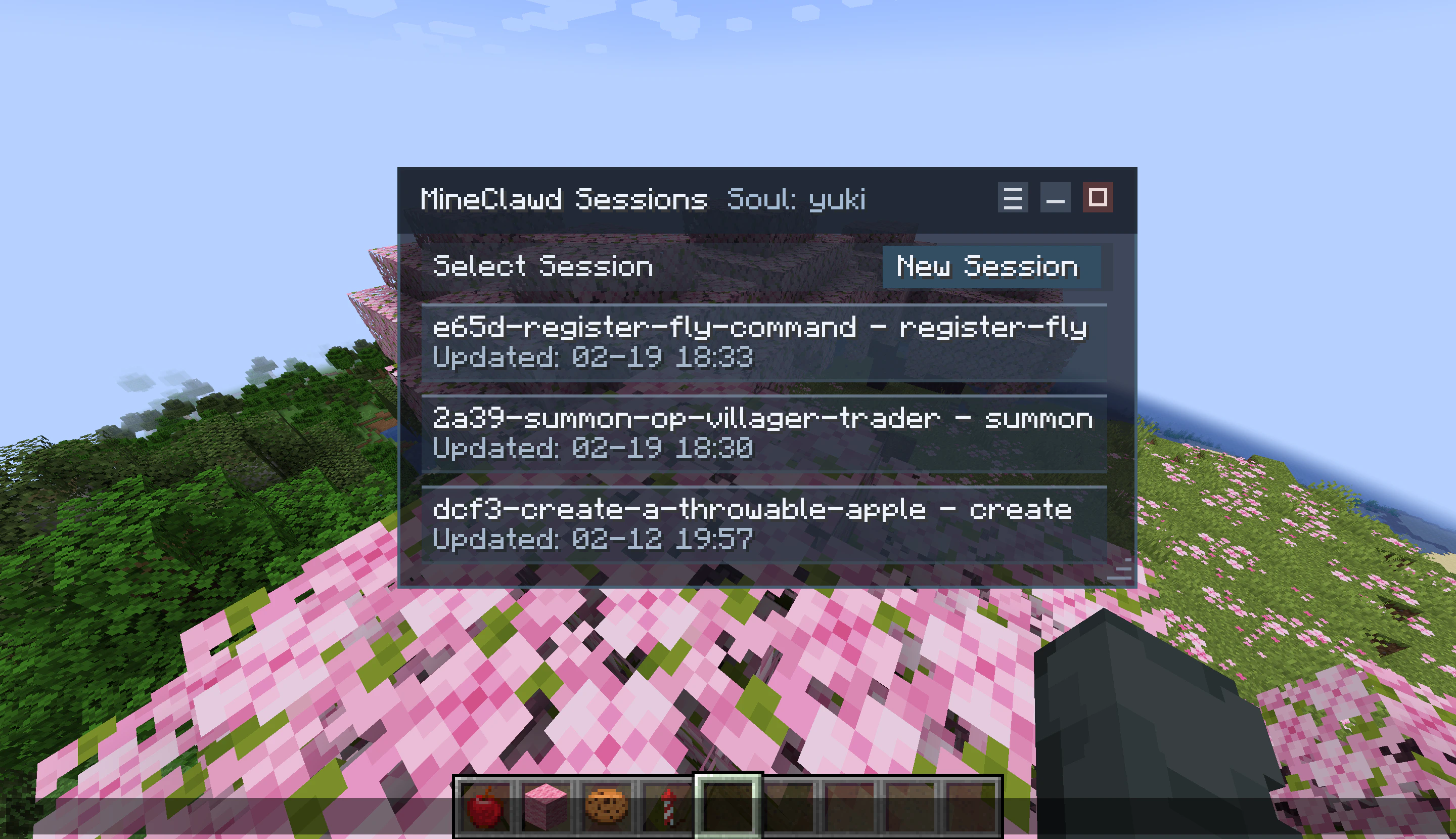
オーバーレイ内の Session 一覧
- New Session をクリックして新しい Session を作成し、切り替えます。
- Session 行をクリックして切り替えます。アクティブ Session はハイライトされます。
- Session タイトルと最終更新時刻を一覧で確認できます。
assets を閲覧する
メニューの Assets をクリックすると asset インベントリを開きます。詳細手順は assets の追跡 を参照してください。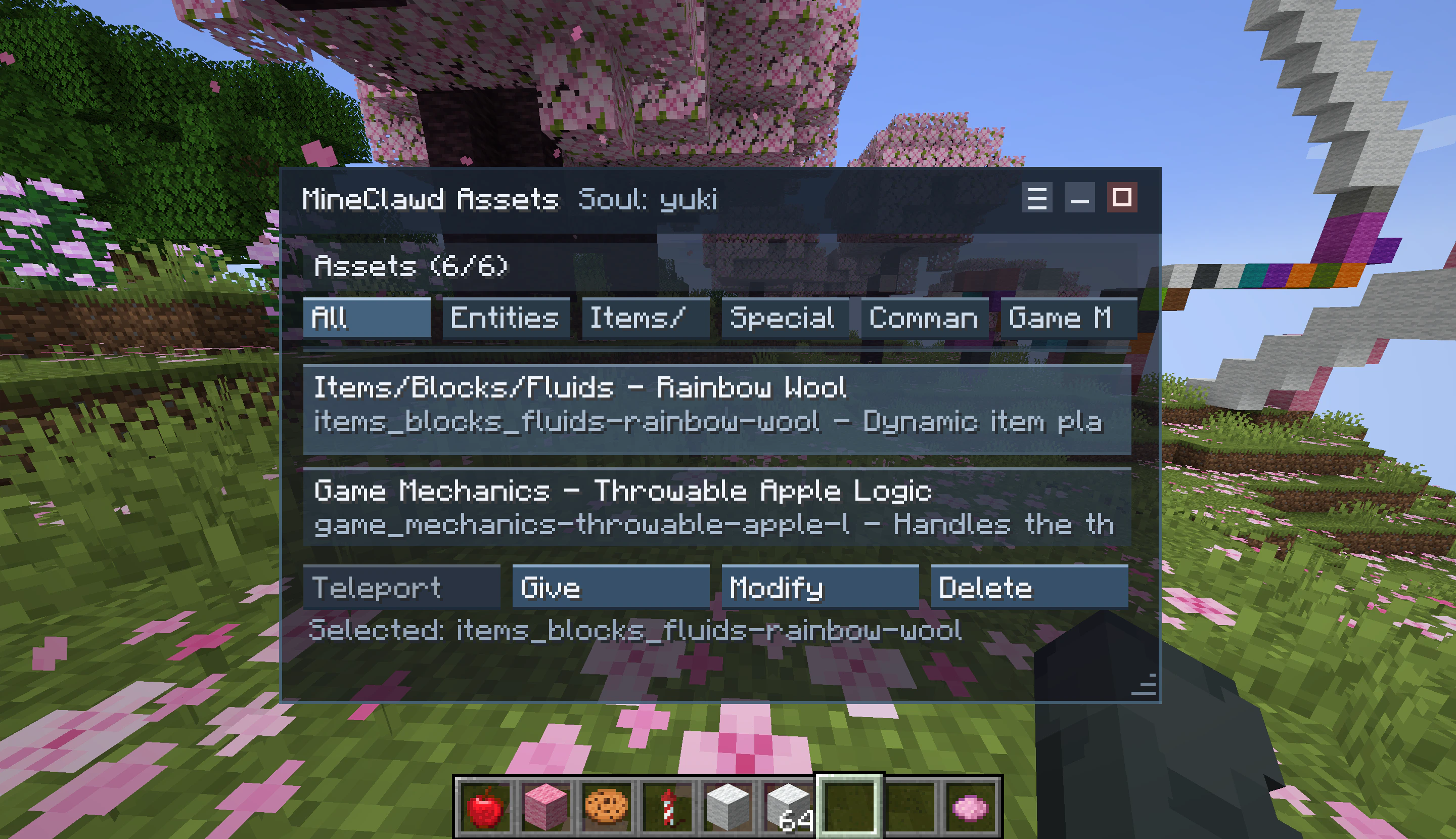
カテゴリタブとアクションボタン付き asset インベントリ
最小化と復元
ヘッダーの最小化ボタン(ダッシュアイコン)をクリックすると、オーバーレイは Assistive Touch オーブに戻ります。オーブをクリックすると復元されます。 オーブはドラッグして位置を変更できます。位置はその Session の間保持されます。入力の分離
オーバーレイ展開中は、キーボードとマウス入力がオーバーレイに捕捉されます。入力、スクロール、クリックはチャット、インベントリ、他画面へ漏れません。 入力バーでは標準テキスト編集が使えます。Ctrl+A(全選択)、Ctrl+C(コピー)、Ctrl+X(切り取り)、Ctrl+V(貼り付け)、Home、End、Ctrl+矢印(単語ジャンプ)に対応します。GUI を無効化する
チャットだけで操作したい場合は、設定からオーバーレイを無効化します。- Mod Menu -> MineClawd -> Configure を開きます。
- Enable GUI を OFF にします。
- 保存します。