La GUI requiere MineClawd instalado en tu cliente. En un servidor dedicado, instala MineClawd tanto en el servidor como en el cliente de cada jugador.
Abrir la superposición
La superposición aparece como un orbe flotante (Assistive Touch) en el lado izquierdo de tu pantalla. Haz clic en el orbe para expandir la ventana completa.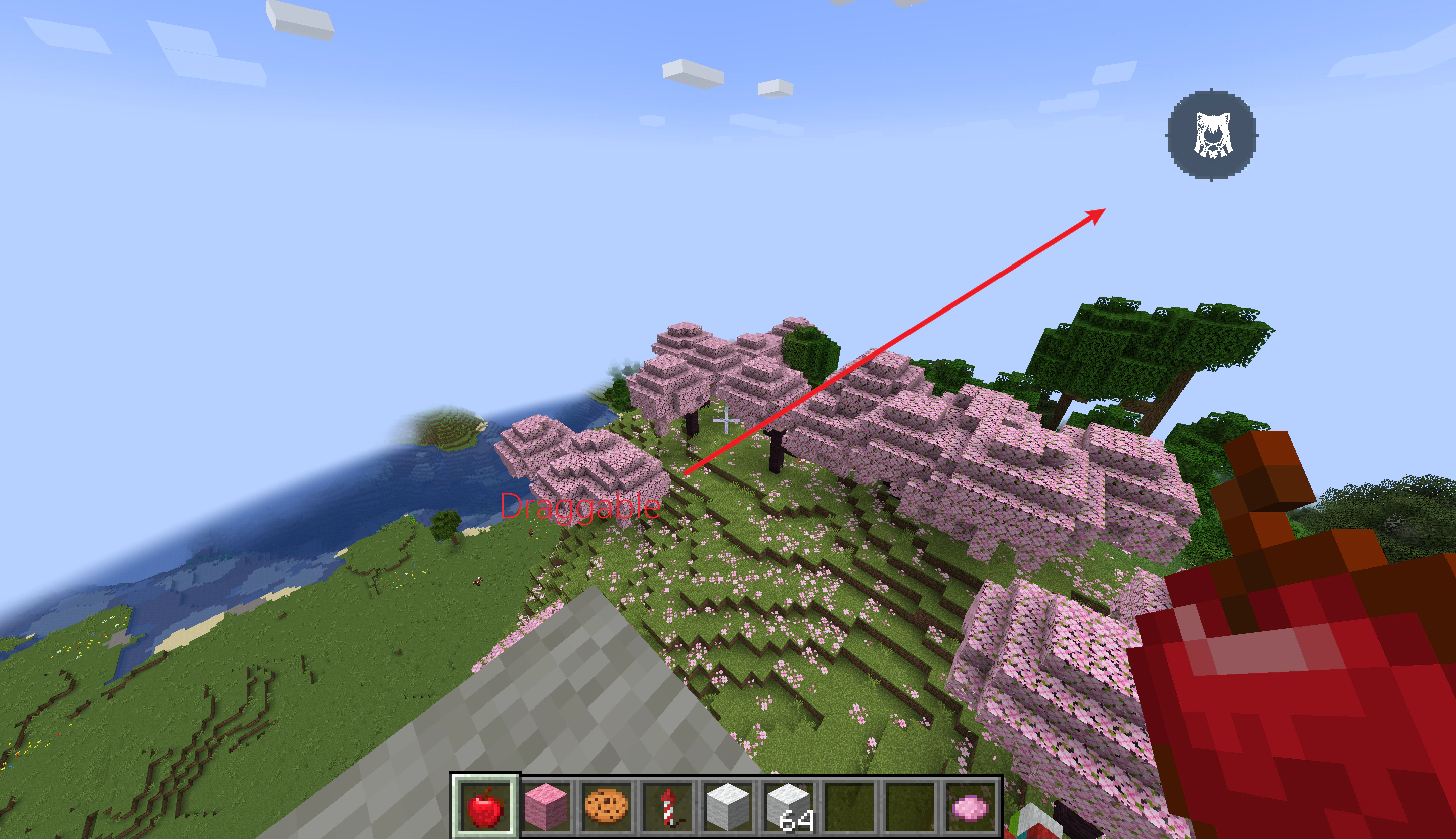
Orbe Assistive Touch en reposo
Enable GUI esté activado en la pantalla de configuración (Mod Menu -> MineClawd -> Configure).
Diseño de la superposición
La superposición expandida tiene tres partes:- Barra de encabezado — muestra el modo actual (Response, Sessions o Assets), el nombre del soul activo y estados como “Streaming” o “Question”. A la derecha hay tres botones: icono de menú, minimizar y cerrar.
- Área de contenido — muestra historial de conversación, lista de Sessions o inventario de assets según el modo activo.
- Barra de entrada — campo de texto donde escribes solicitudes, con botón Send que se convierte en Stop durante la generación.
Enviar una solicitud
Escribe tu solicitud en la barra de entrada al fondo y haz clic en Send (o presiona Enter). Funciona igual que/mclawd <request>, pero sin abrir el chat.
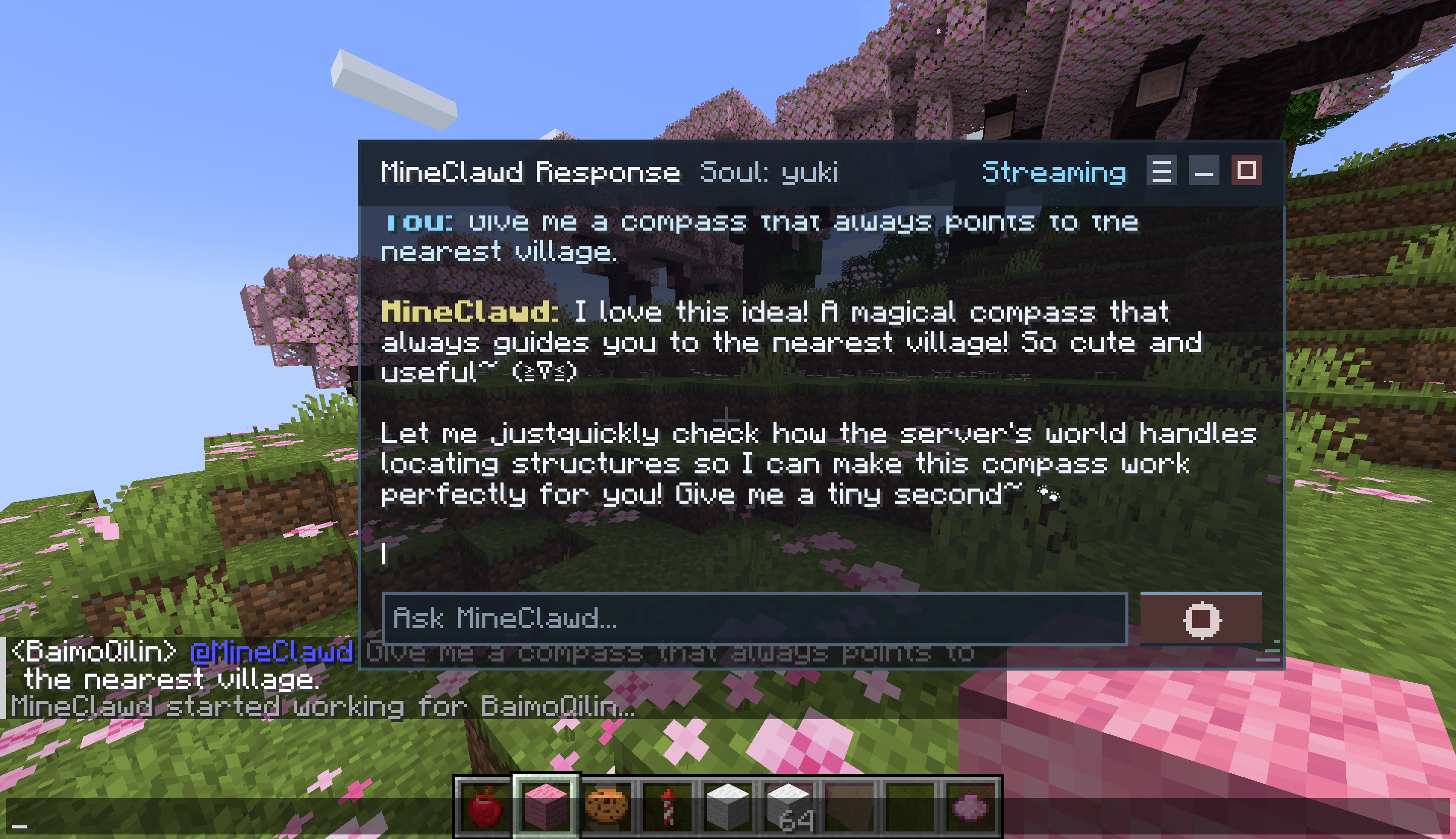
MineClawd transmitiendo una respuesta en tiempo real
- Un cursor parpadeante sigue el texto más reciente.
- El encabezado muestra estado Streaming.
- Aparece un indicador animado de estado de herramienta cuando MineClawd llama una herramienta, mostrando el nombre de la herramienta en tiempo real.
- El botón Send se convierte en Stop. Haz clic para cancelar la solicitud activa (igual que
/mineclawd stop). - El orbe Assistive Touch muestra un punto pulsante cuando la superposición está minimizada.
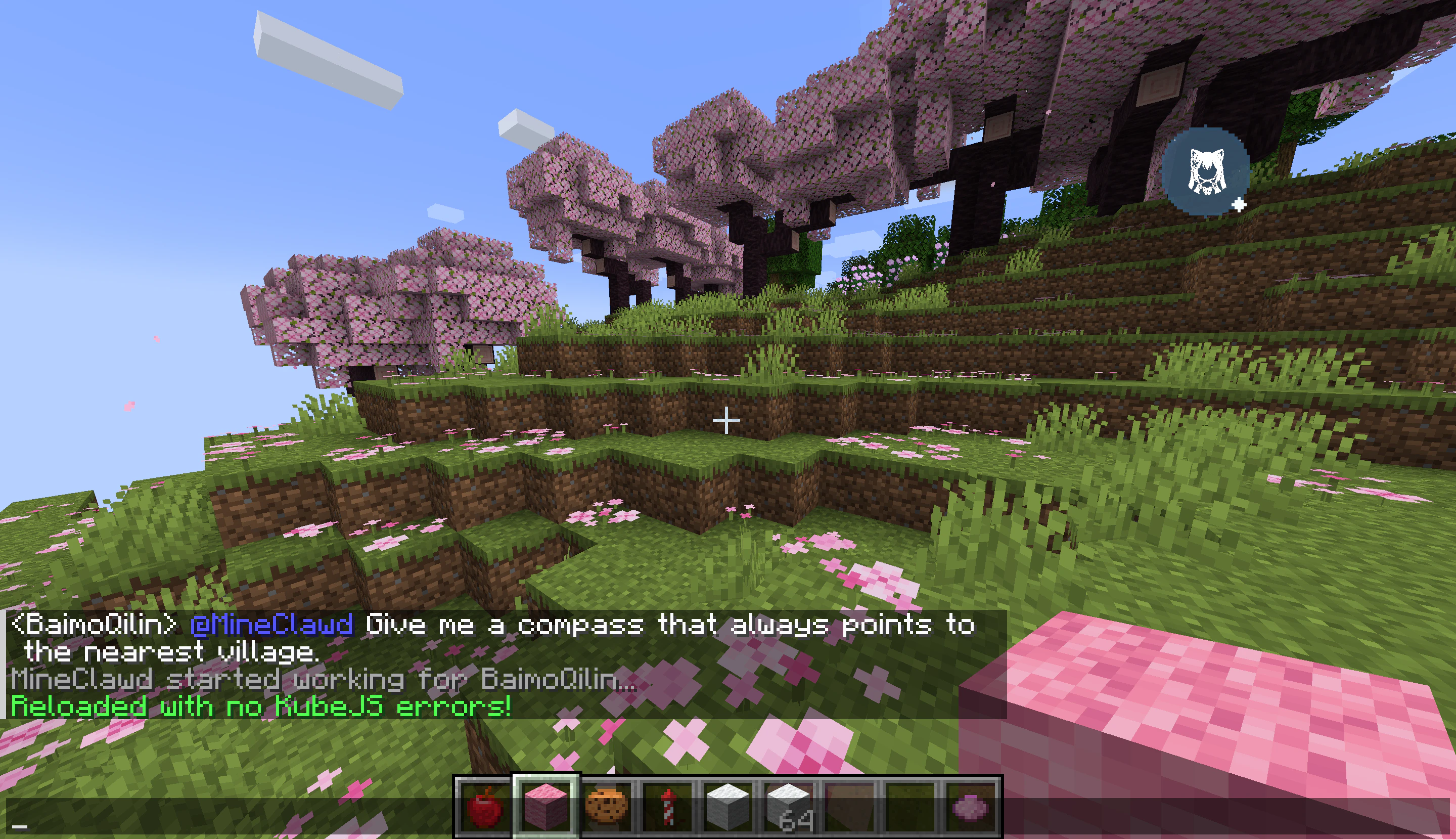
El orbe pulsa mientras una solicitud está en ejecución
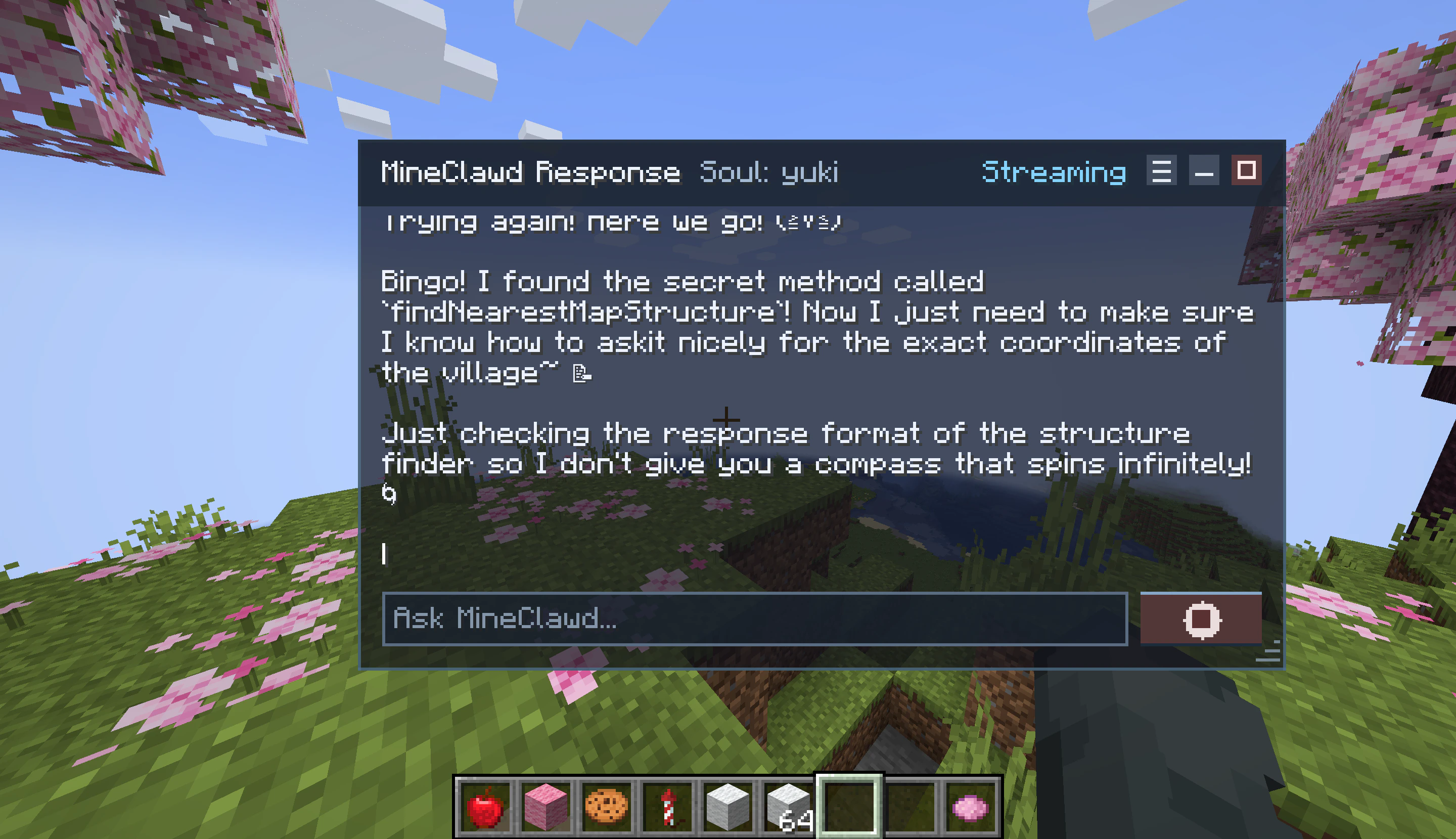
Otro ejemplo de generación multietapa en progreso
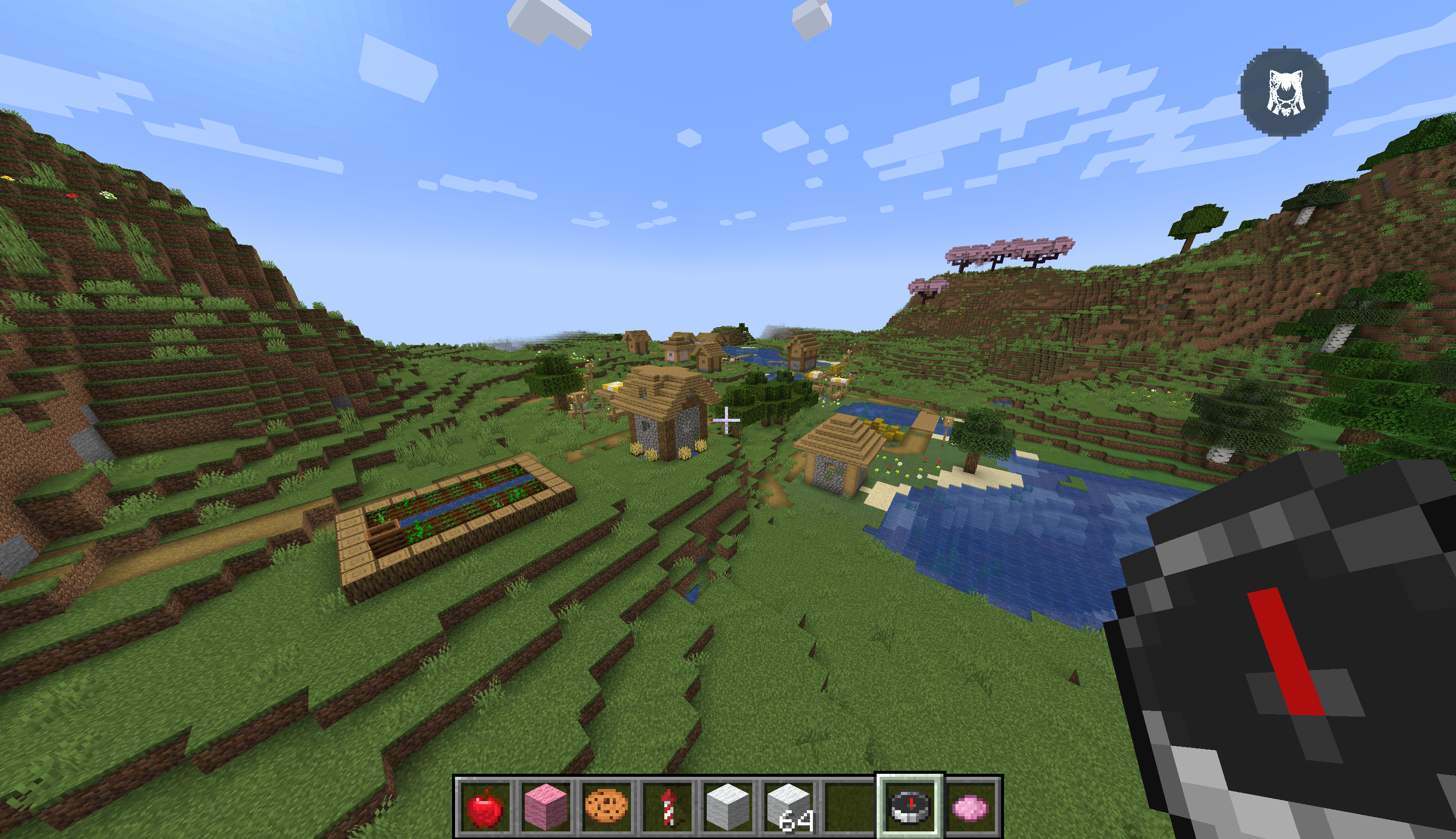
Resultado final de la solicitud anterior
Visualización de mensajes
Los mensajes usan colores para facilitar lectura:- Tú: los mensajes aparecen en tonos azules.
- MineClawd: los mensajes aparecen en tonos dorado/blanco, con un prefijo por turno del asistente incluso cuando llamadas de herramientas dividen la respuesta.
ask-user-question), aparecen botones de opciones en línea con una opción Other integrada. Elige una opción, escribe una respuesta personalizada con Other o haz clic en Skip para dejar expirar la cuenta regresiva.
Usar el menú
Haz clic en el icono de menú (hamburguesa) del encabezado para abrir el desplegable. Tiene cuatro entradas:Gestionar Sessions desde la superposición
Haz clic en Sessions en el menú para ver todas las Sessions guardadas en una lista desplazable.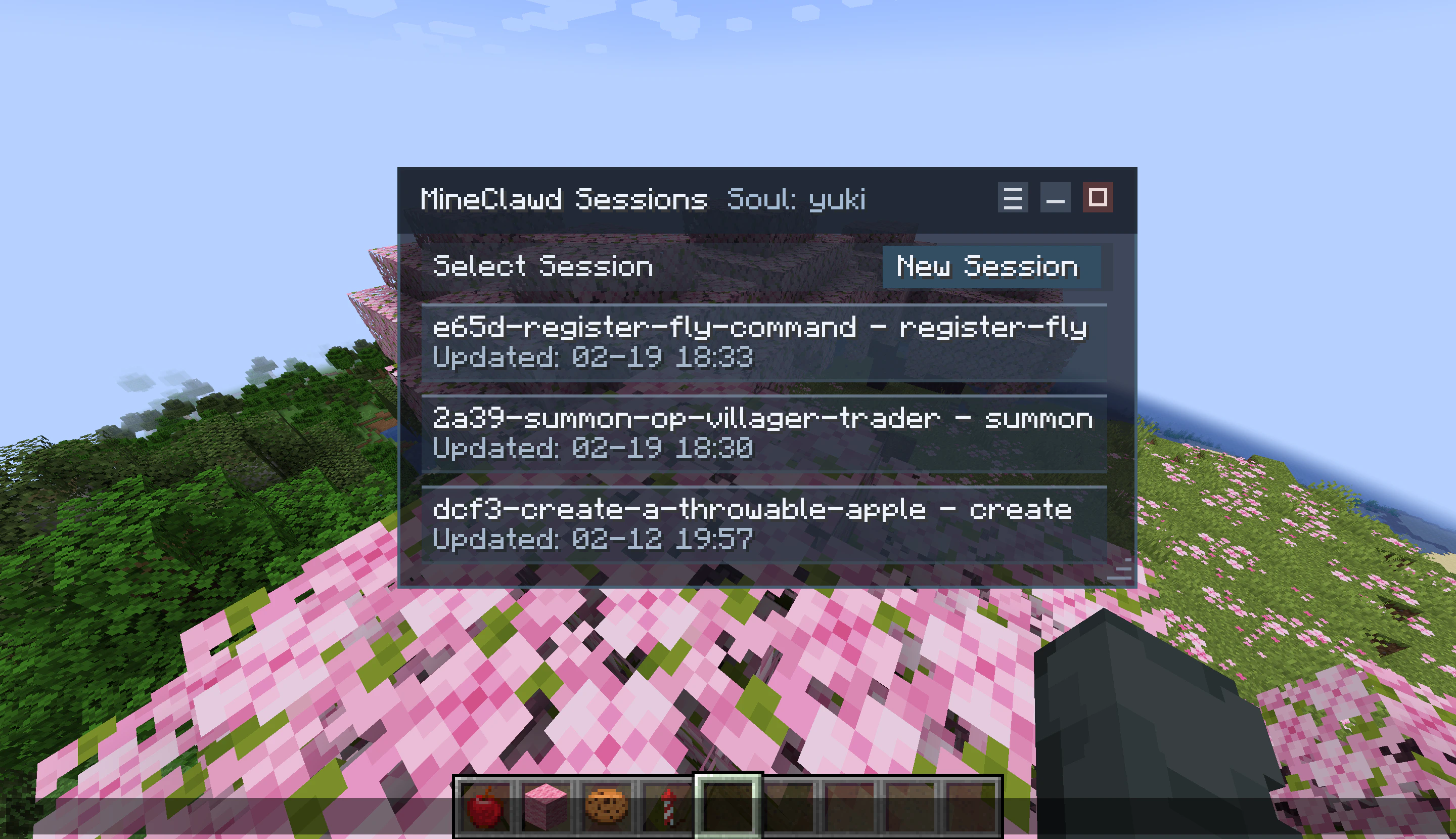
Lista de Sessions en la superposición
- Hacer clic en New Session para crear y cambiar a una Session nueva.
- Hacer clic en cualquier fila de Session para cambiar a esa Session. La Session activa se resalta.
- Ver títulos de Session y marcas de última actualización de un vistazo.
Explorar assets
Haz clic en Assets en el menú para abrir el inventario de assets. Revisa seguimiento de assets para el recorrido completo.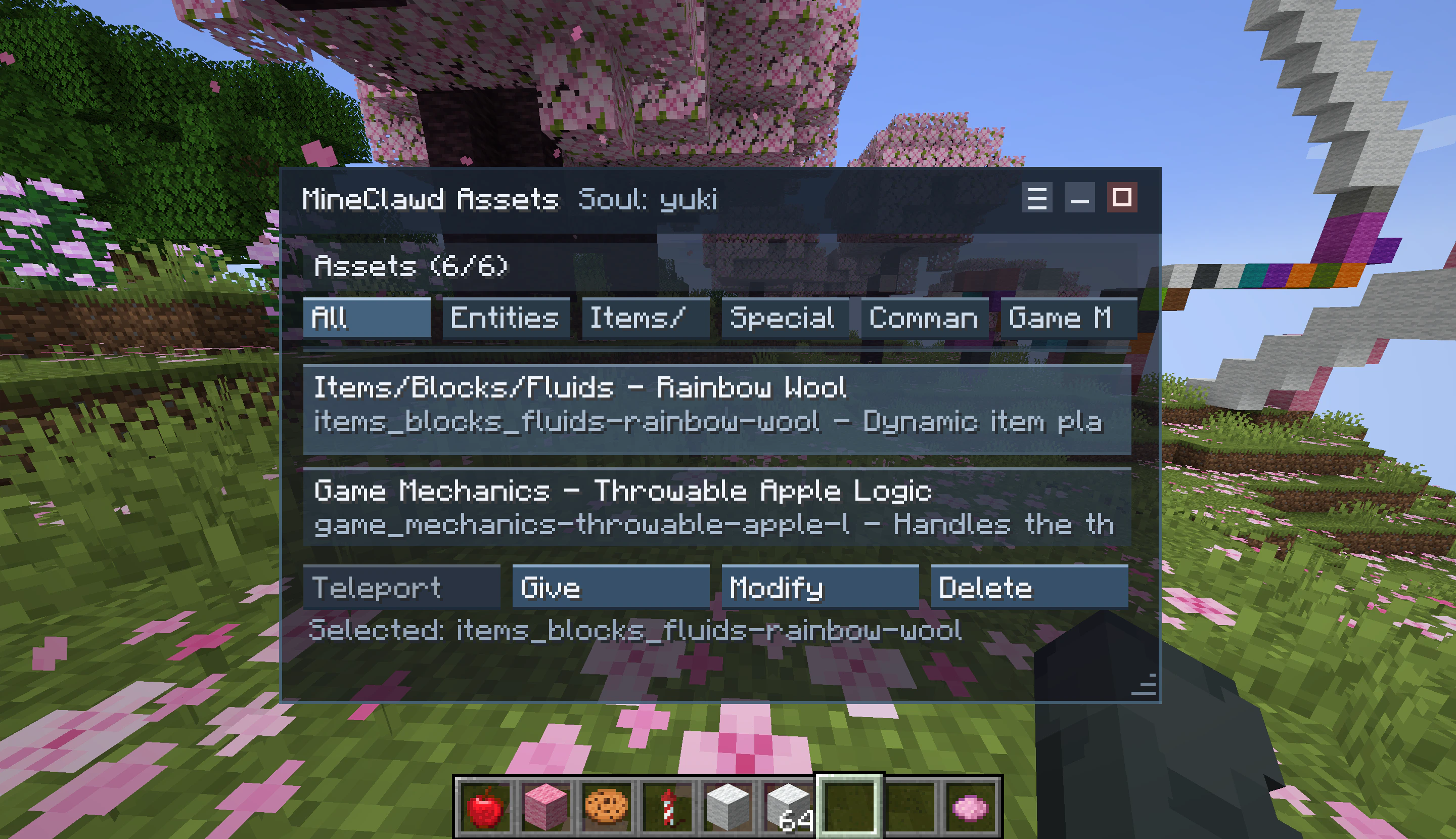
Inventario de assets con pestañas de categoría y botones de acción
Minimizar y restaurar
Haz clic en el botón minimizar (icono de guion) en el encabezado para colapsar la superposición al orbe Assistive Touch. Haz clic en el orbe para restaurarla. Puedes arrastrar el orbe para mover su posición. La ubicación del orbe se conserva durante la Session.Aislamiento de entrada
Mientras la superposición está expandida, teclado y ratón quedan capturados por la superposición. Escribir, desplazar y hacer clic no se filtra al chat, inventario ni otras pantallas. La edición de texto estándar funciona en la barra de entrada: Ctrl+A (seleccionar todo), Ctrl+C (copiar), Ctrl+X (cortar), Ctrl+V (pegar), Home, End y Ctrl+flecha para saltos por palabra.Desactivar la GUI
Si prefieres interacción solo por chat, desactiva la superposición en configuración:- Abre Mod Menu -> MineClawd -> Configure.
- Cambia Enable GUI a OFF.
- Guarda.