Ziel
Folge dieser Seite Schritt fuer Schritt, und du bekommst eine erfolgreiche Antwort von MineClawd.Mini-Glossar
Minecraft Java Edition
Die PC-Version von Minecraft aus dem offiziellen Minecraft Launcher.
Mod-Loader
Software, mit der Minecraft Mods ausfuehren kann. MineClawd unterstuetzt Fabric, Forge und NeoForge.
Mod
Eine
.jar-Datei, die Minecraft neue Funktionen hinzufuegt.API-Key
Ein geheimer Schluessel, mit dem MineClawd mit einem Online-AI-Dienst spricht.
Waehle deine Plattform
MineClawd unterstuetzt drei Loader- und Versionskombinationen. Waehle den Tab, der zu deinem Setup passt.- NeoForge 1.21.1 (Empfohlen)
- Forge 1.20.1
- Fabric 1.20.1
Schritt 1: NeoForge installieren
- Lade den NeoForge Installer von neoforged.net herunter.
- Waehle Minecraft-Version 1.21.1 und starte den Installer.
- Oeffne den Minecraft Launcher, starte das Profil NeoForge 1.21.1 einmal und schliesse das Spiel wieder.
Schritt 2: benoetigte Mods herunterladen
Lade diese Dateien von Modrinth herunter. Waehle auf jeder Seite eine Datei fuer NeoForge und 1.21.1.Schritt 3: Mod-Dateien in deinen mods-Ordner legen
- Oeffne deinen Minecraft-Ordner.
- Oeffne den
mods-Ordner. Wenn er nicht existiert, erstelle ihn. - Verschiebe alle heruntergeladenen
.jar-Dateien inmods. - Entpacke
.jar-Dateien nicht.
Schritt 4: Spiel starten und MineClawd-Konfiguration oeffnen
- Starte Minecraft mit deinem Mod-Loader-Profil.
- Erstelle oder oeffne eine Einzelspielerwelt.
- Schalte Allow Cheats fuer diese Welt auf ON.
- Oeffne Better ModList -> MineClawd -> Configure (oder Mod Menu bei Fabric).
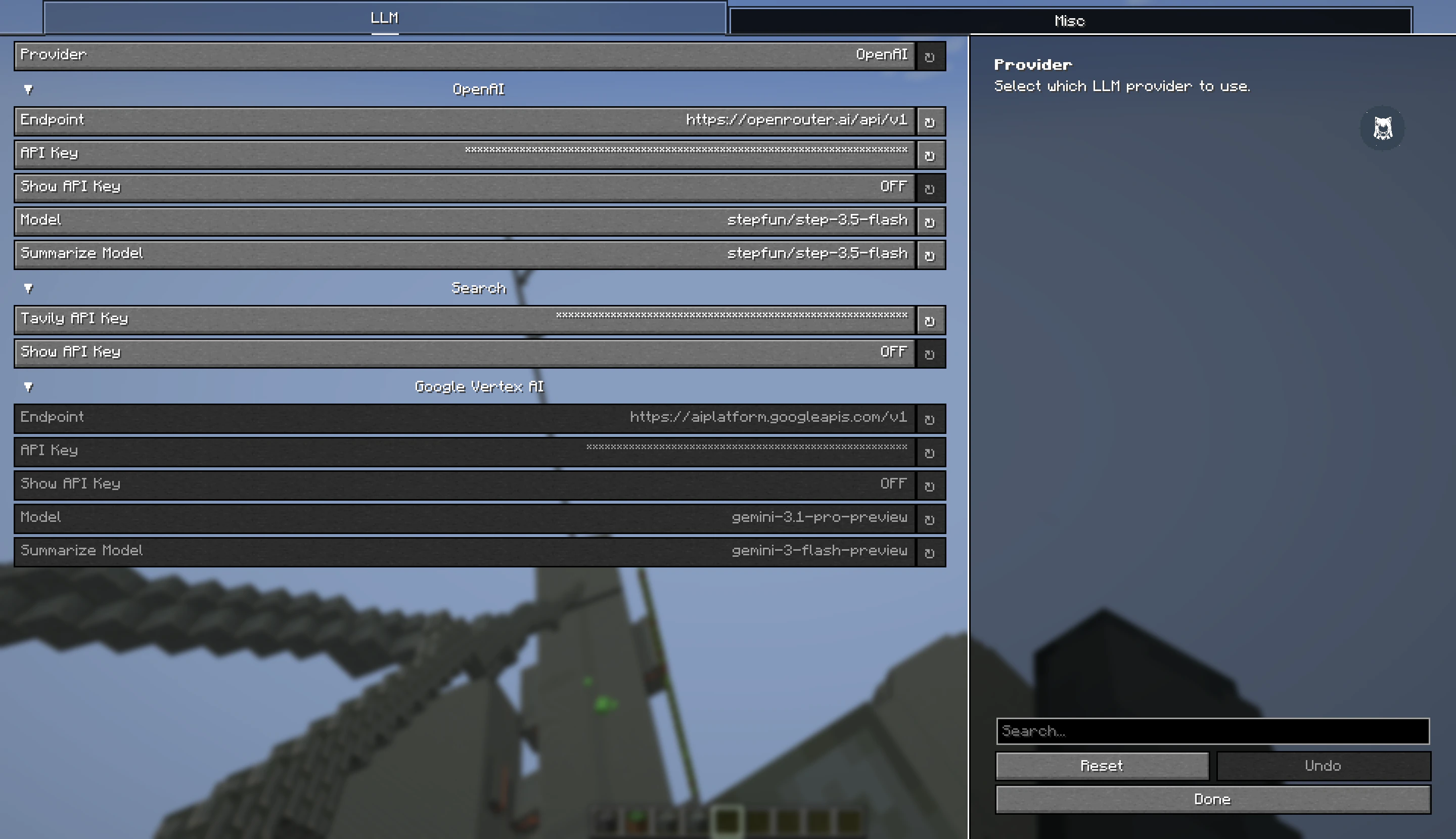
MineClawd Konfigurations-GUI im Spiel
Schritt 5: AI-Service verbinden
Wenn du noch kein AI-Konto hast, nutze OpenRouter und waehle ein kostenloses Modell.- Konto erstellen: openrouter.ai
- API-Key erstellen: openrouter.ai/settings/keys
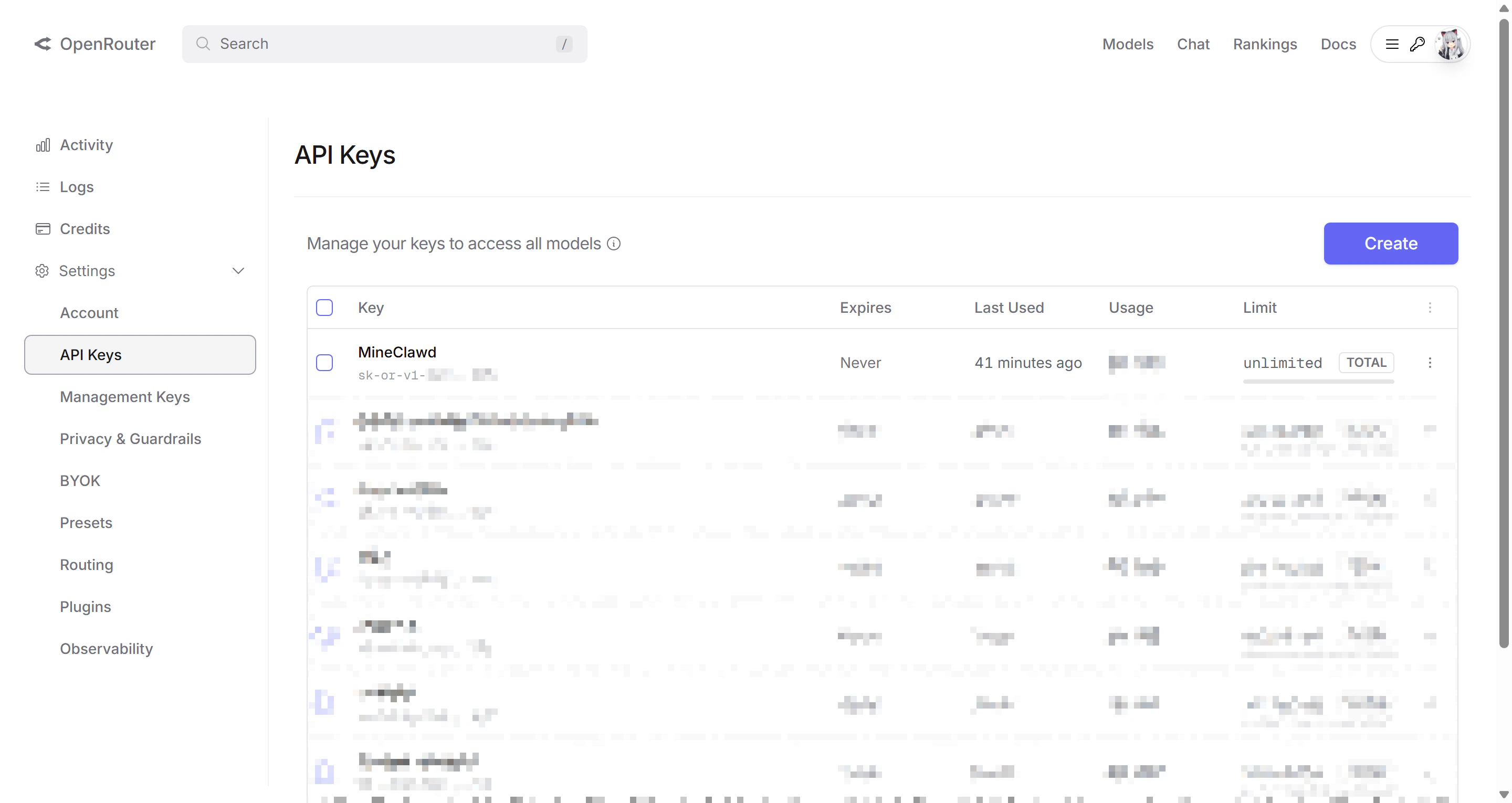
OpenRouter API-Key-Verwaltung
- Setze im MineClawd-Konfigurationsbildschirm:
- Provider:
OpenAI - Endpoint:
https://openrouter.ai/api/v1 - API Key: deinen OpenRouter-Key einfuegen
- Model: eine Modell-ID von openrouter.ai/models waehlen (kostenlose Modelle enthalten oft
:free) - Summarize Model: vorerst dieselbe Modell-ID nutzen
- Provider:
- Speichere die Konfiguration.
Kostenlose Modelle und Limits aendern sich mit der Zeit. Wenn ein Modell fehlschlaegt, waehle eine andere Modell-ID von derselben Seite.
Schritt 5b (optional): Websuche aktivieren
MineClawd kann waehrend Unterhaltungen mit Tavily im Web suchen. Das ist optional, aber nuetzlich, wenn MineClawd Mod-Dokumentation, Crafting-Rezepte oder andere Online-Referenzen nachschlagen soll.- Erstelle ein Tavily-Konto: tavily.com
- Kopiere deinen API-Key aus dem Tavily-Dashboard.
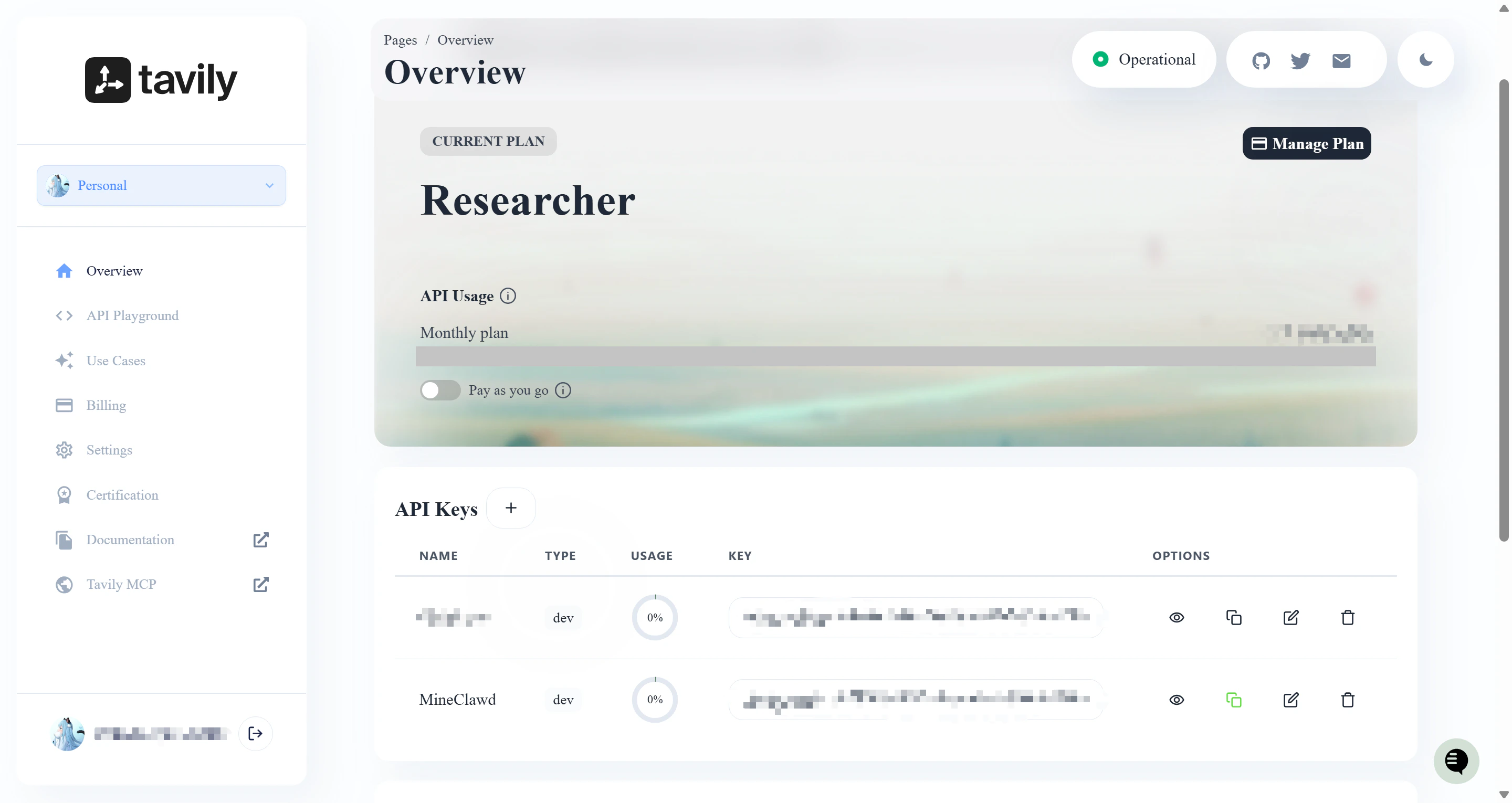
Tavily API-Key-Verwaltung
- Fuege im MineClawd-Konfigurationsbildschirm den Key unter Search in das Feld Tavily API Key ein. Du kannst den Key auch per Befehl setzen:
search-Tool fuer Webabfragen mit kompakten Quellen-Snippets. Wenn kein Key gesetzt ist, ist das Search-Tool deaktiviert und MineClawd sagt dir das bei einer Websuche.
Schritt 6: Deine erste Nachricht senden
Du hast zwei Wege, mit MineClawd zu sprechen:Option A: Overlay-GUI nutzen
Suche den schwebenden Orb (Assistive Touch) auf der linken Bildschirmseite. Klicke den Orb, um das Overlay zu oeffnen, tippe deine Nachricht in die Eingabeleiste und klicke Send.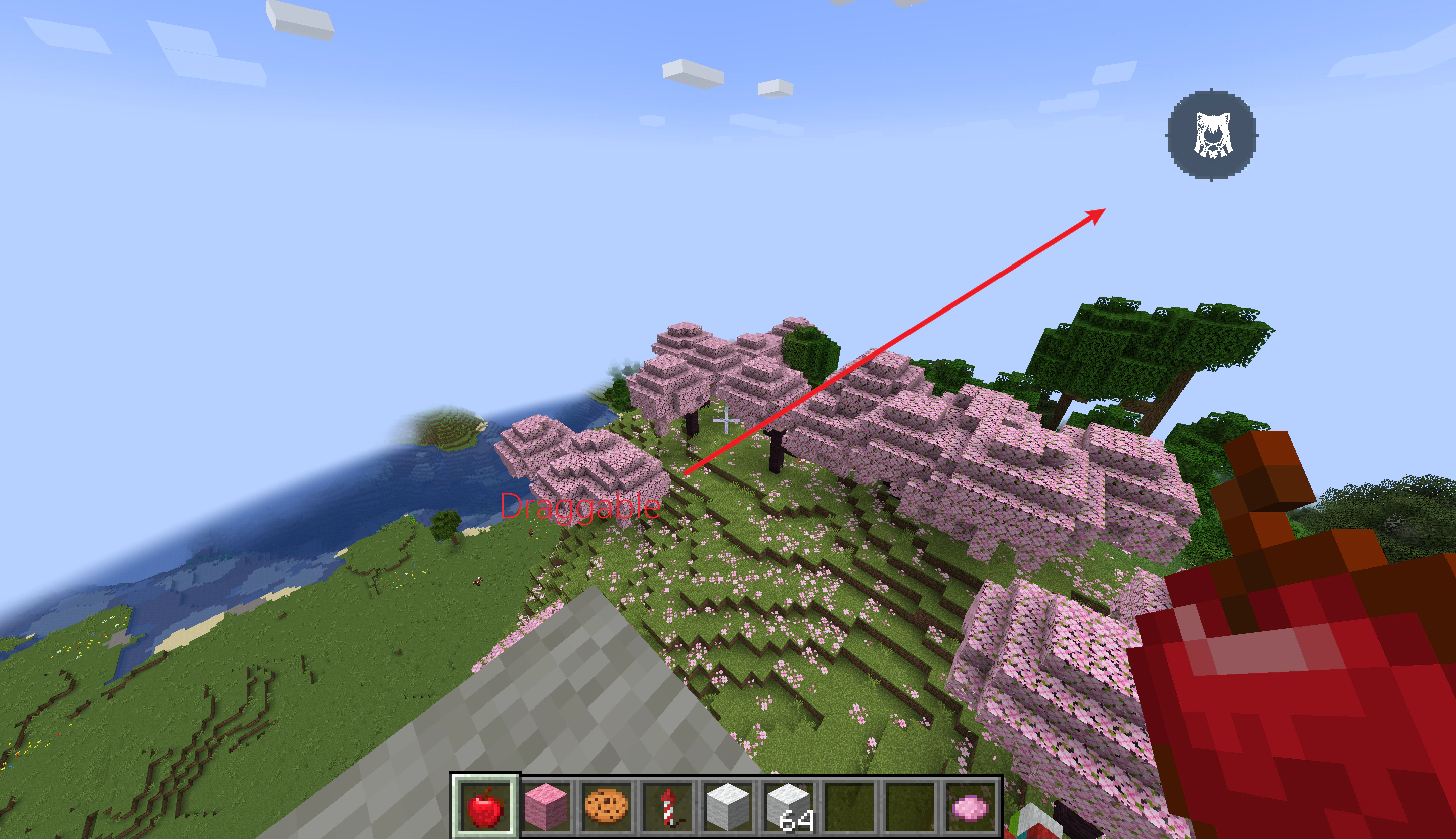
Der Assistive Touch Orb oeffnet das Overlay mit einem Klick
Option B: Chat-Befehle nutzen
Oeffne den Chat und fuehre aus:Wenn es nicht funktioniert
Gehe zu /resources/troubleshooting und folge dem passenden Symptom.Naechste Schritte
Nutze diese Guides nach deiner ersten erfolgreichen Anfrage.Die GUI verwenden
Lerne Overlay-Layout, Streaming-Status und Inline-Fragen.
Sessions verwalten
Erstelle, wechsle und repariere Sessions fuer laengere Aufgaben.
Assets verfolgen
Durchsuche und verwalte alles, was MineClawd in deiner Welt erstellt.
Befehlsreferenz
Entdecke jeden
/mineclawd-Befehl mit Beispielen.