Die GUI setzt MineClawd auf deinem Client voraus. Auf einem dedizierten Server installierst du MineClawd auf dem Server und auf jedem Client.
Overlay oeffnen
Das Overlay erscheint als schwebender Orb (Assistive Touch) links auf deinem Bildschirm. Klicke den Orb, um das komplette Overlay-Fenster zu oeffnen.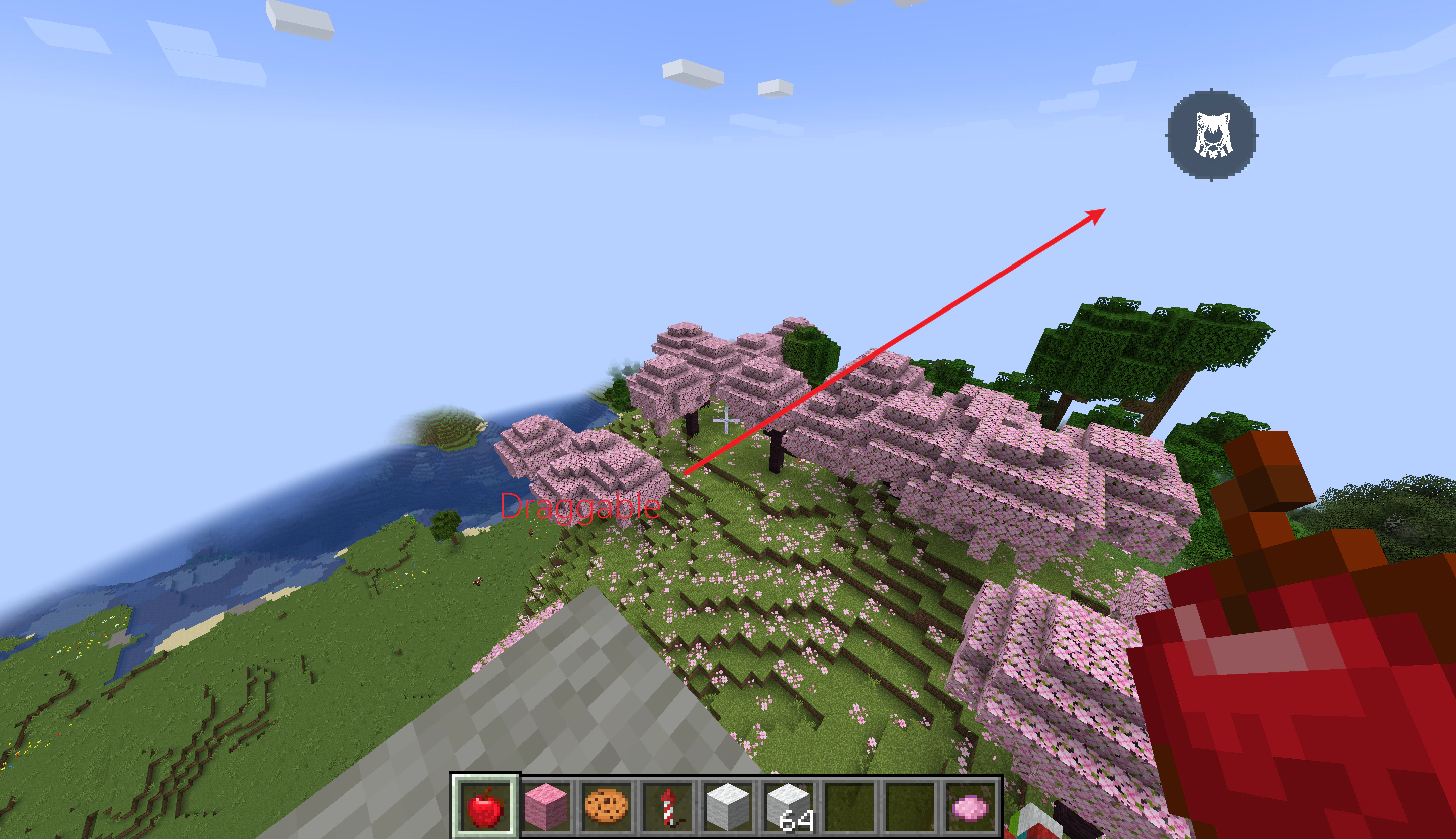
Der Assistive Touch Orb im Leerlauf
Enable GUI im Konfigurationsbildschirm aktiviert ist (Mod Menu -> MineClawd -> Configure).
Overlay-Aufbau
Das ausgeklappte Overlay hat drei Teile:- Header-Leiste - zeigt den aktuellen Modus (Response, Sessions oder Assets), den aktiven persona-Namen und Statusanzeigen wie “Streaming” oder “Question”. Rechts stehen drei Buttons: Menue-Icon, Minimieren und Schliessen.
- Inhaltsbereich - zeigt den Unterhaltungsverlauf, die Session-Liste oder das Asset-Inventar, je nach aktivem Modus.
- Eingabeleiste - ein Textfeld fuer Anfragen mit Send-Button, der waehrend der Generierung zu Stop wird.
Anfrage senden
Tippe unten in der Eingabeleiste deine Anfrage und klicke Send (oder druecke Enter). Das funktioniert genau wie/mclawd <request>, aber ohne die Chatbox zu oeffnen.
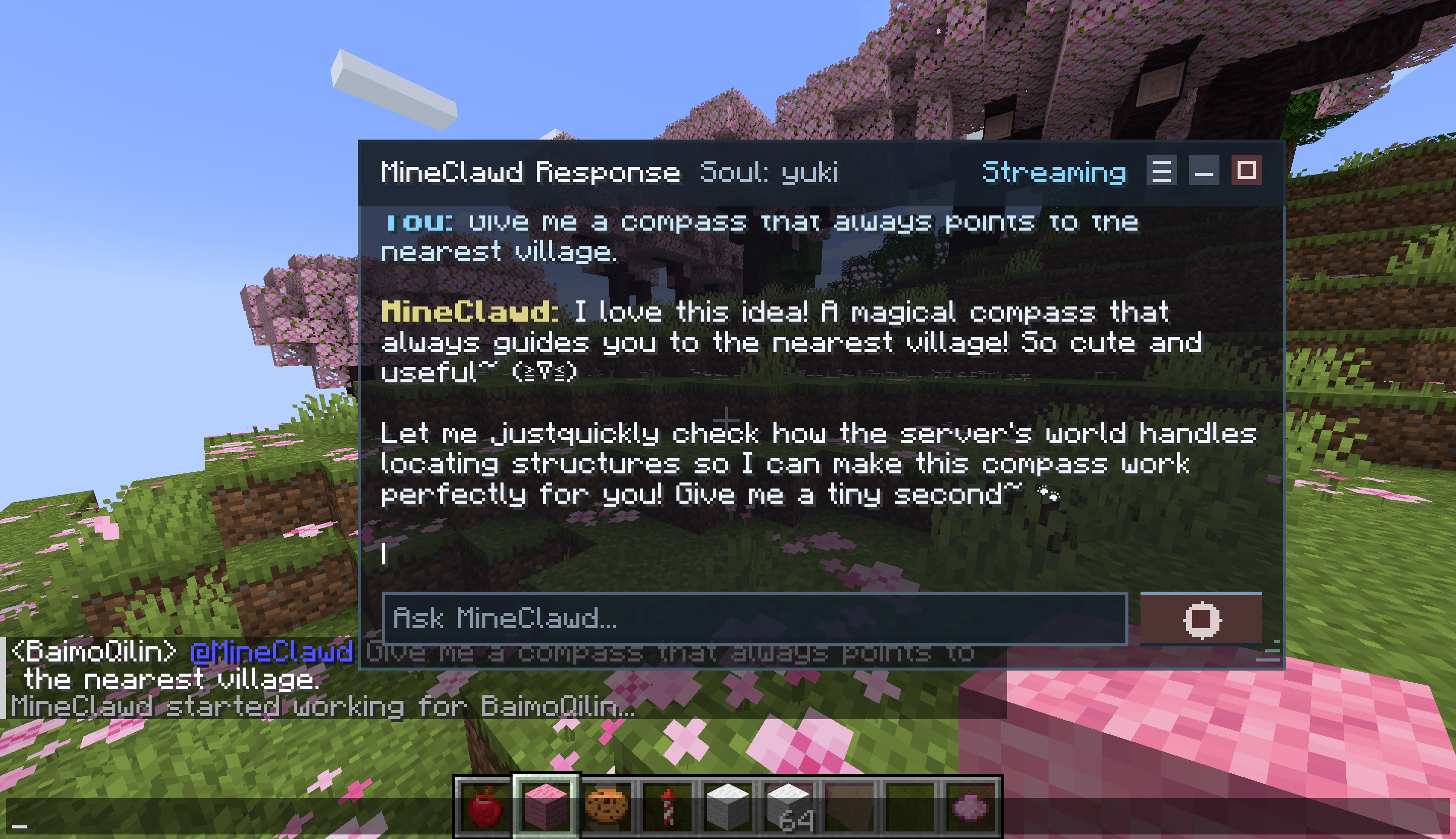
MineClawd streamt eine Antwort in Echtzeit
- Ein blinkender Cursor folgt dem neuesten Text.
- Der Header zeigt den Status Streaming.
- Ein animierter Tool-Statusindikator erscheint bei Tool-Aufrufen und zeigt den Tool-Namen in Echtzeit.
- Der Send-Button wird zu Stop. Klicke ihn, um die aktive Anfrage abzubrechen (wie
/mineclawd stop). - Der Assistive Touch Orb zeigt einen pulsierenden Punkt, wenn das Overlay minimiert ist.
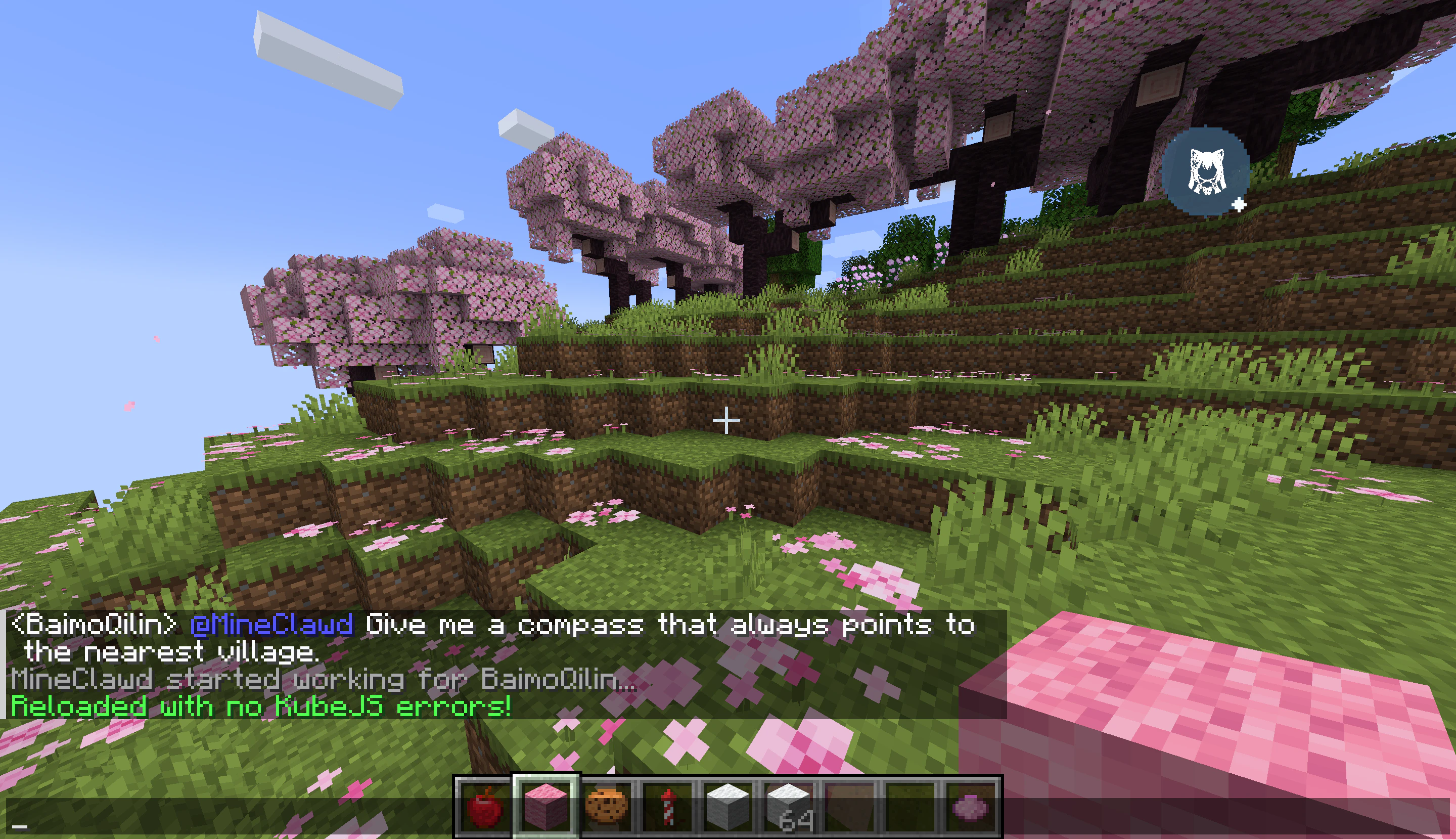
Der Orb pulsiert waehrend eine Anfrage laeuft
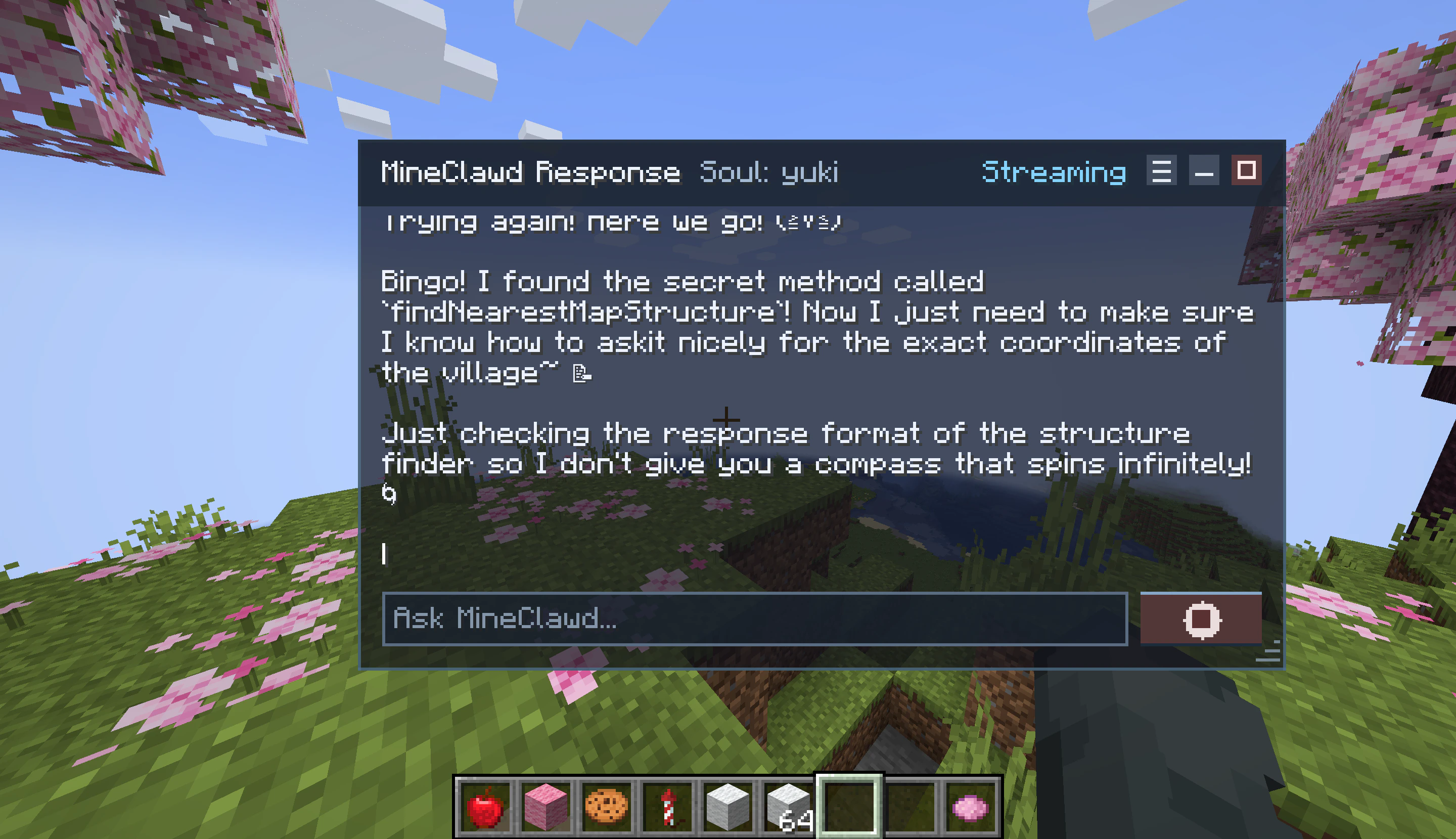
Weiteres Beispiel fuer eine laufende Mehrschritt-Generierung
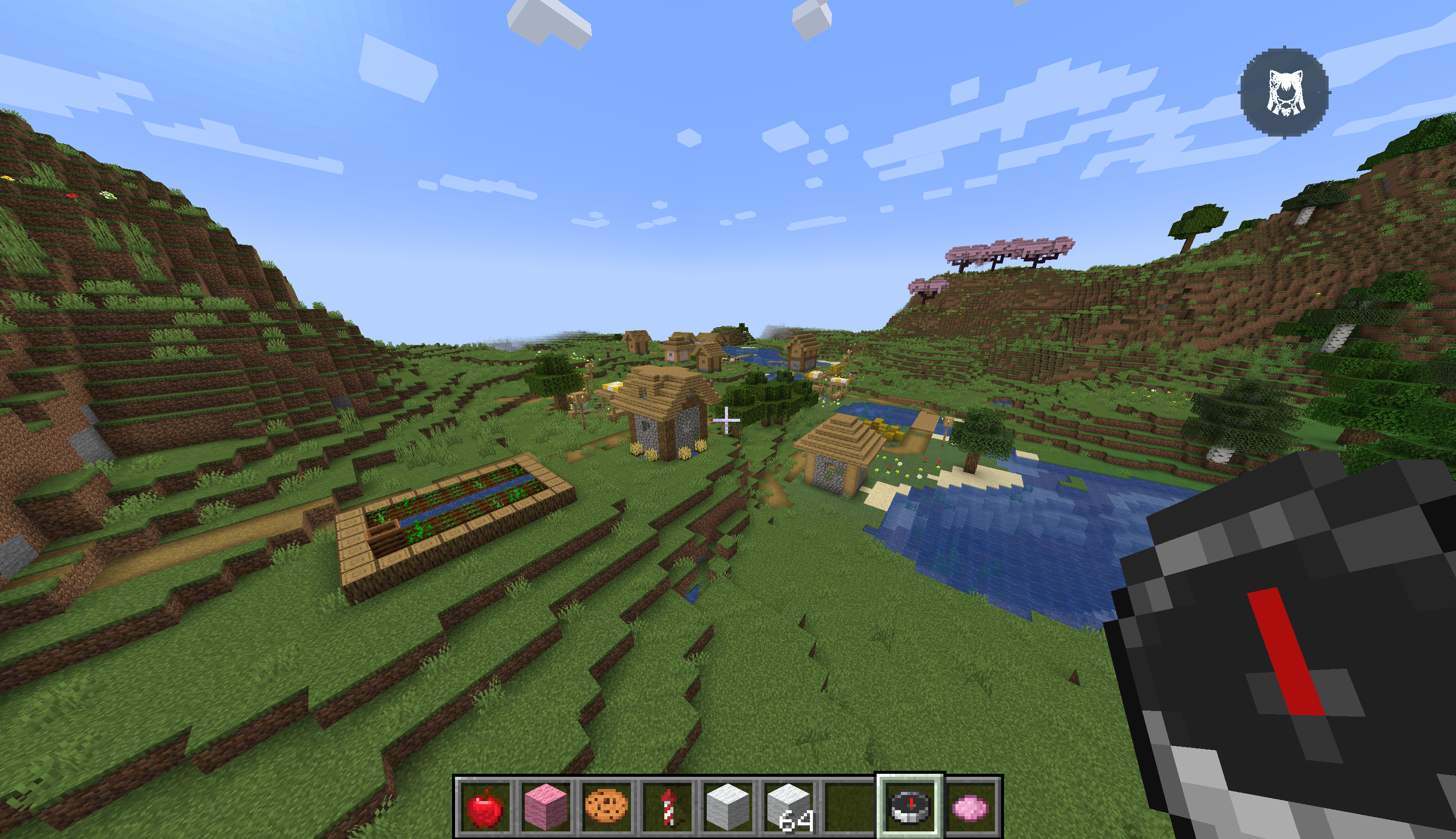
Das fertige Ergebnis der Anfrage von oben
Nachrichtenanzeige
Nachrichten sind zur besseren Lesbarkeit farblich codiert:- Du: Nachrichten erscheinen in blauen Toenen.
- MineClawd: Nachrichten erscheinen in Gold/Weiss, mit einem Prefix pro Assistant-Turn, auch wenn Tool-Aufrufe die Antwort aufteilen.
ask-user-question), erscheinen Optionen direkt im Verlauf inklusive integriertem Other-Button. Waehle eine Option, gib mit Other eine freie Antwort ein oder klicke Skip, damit der Countdown ablaeuft.
Menue verwenden
Klicke das Hamburger-Icon im Header, um das Menue zu oeffnen. Es hat vier Eintraege:Sessions im Overlay verwalten
Klicke im Menue Sessions, um alle gespeicherten Sessions in einer scrollbaren Liste zu sehen.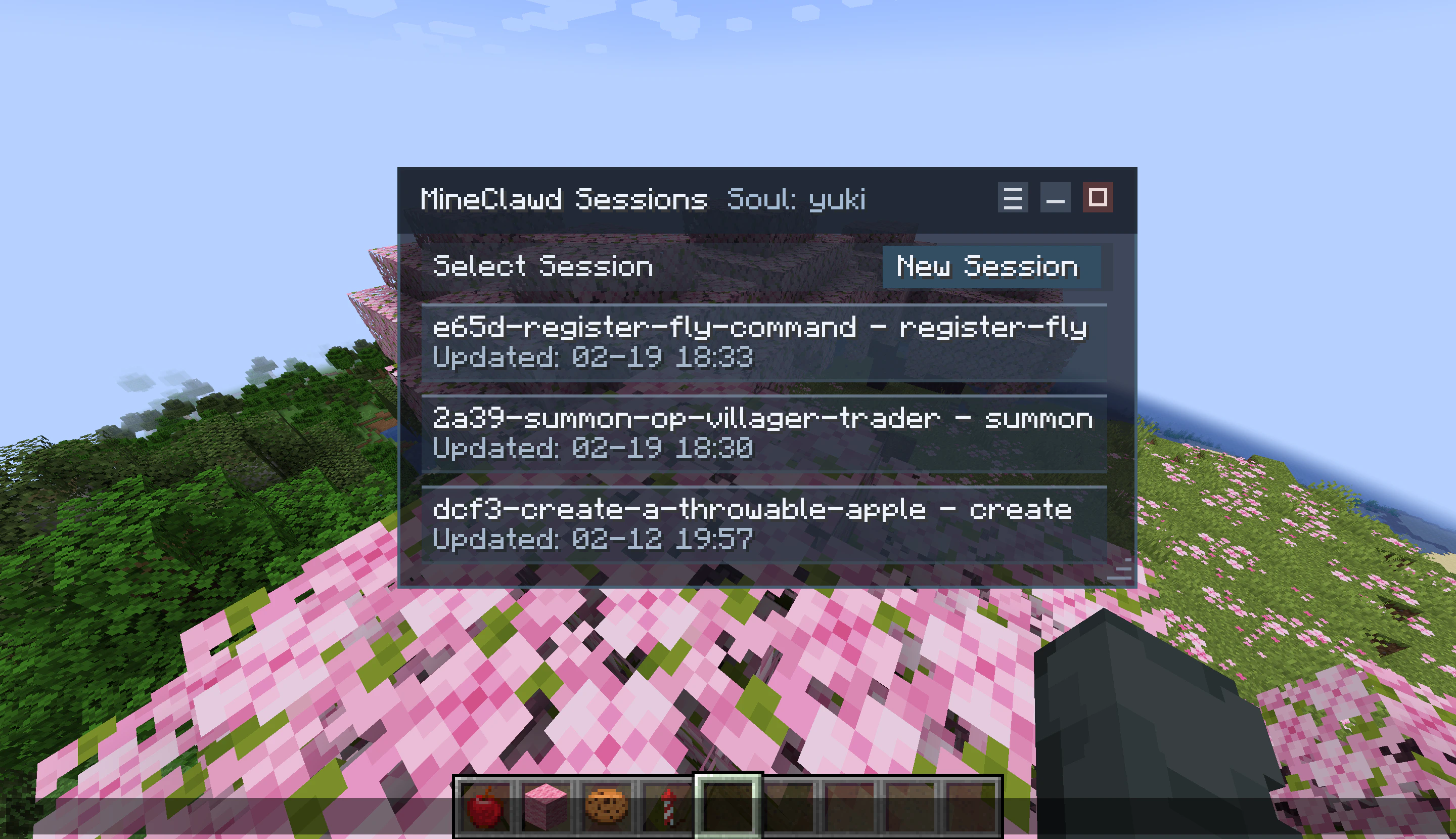
Session-Liste im Overlay
- New Session klicken, um eine neue Session zu erstellen und zu aktivieren.
- Auf eine Session-Zeile klicken, um zu ihr zu wechseln. Die aktive Session ist hervorgehoben.
- Session-Titel und Zeitstempel der letzten Aktualisierung auf einen Blick sehen.
Assets durchsuchen
Klicke im Menue Assets, um das Asset-Inventar zu oeffnen. Sieh Assets verfolgen fuer die komplette Anleitung.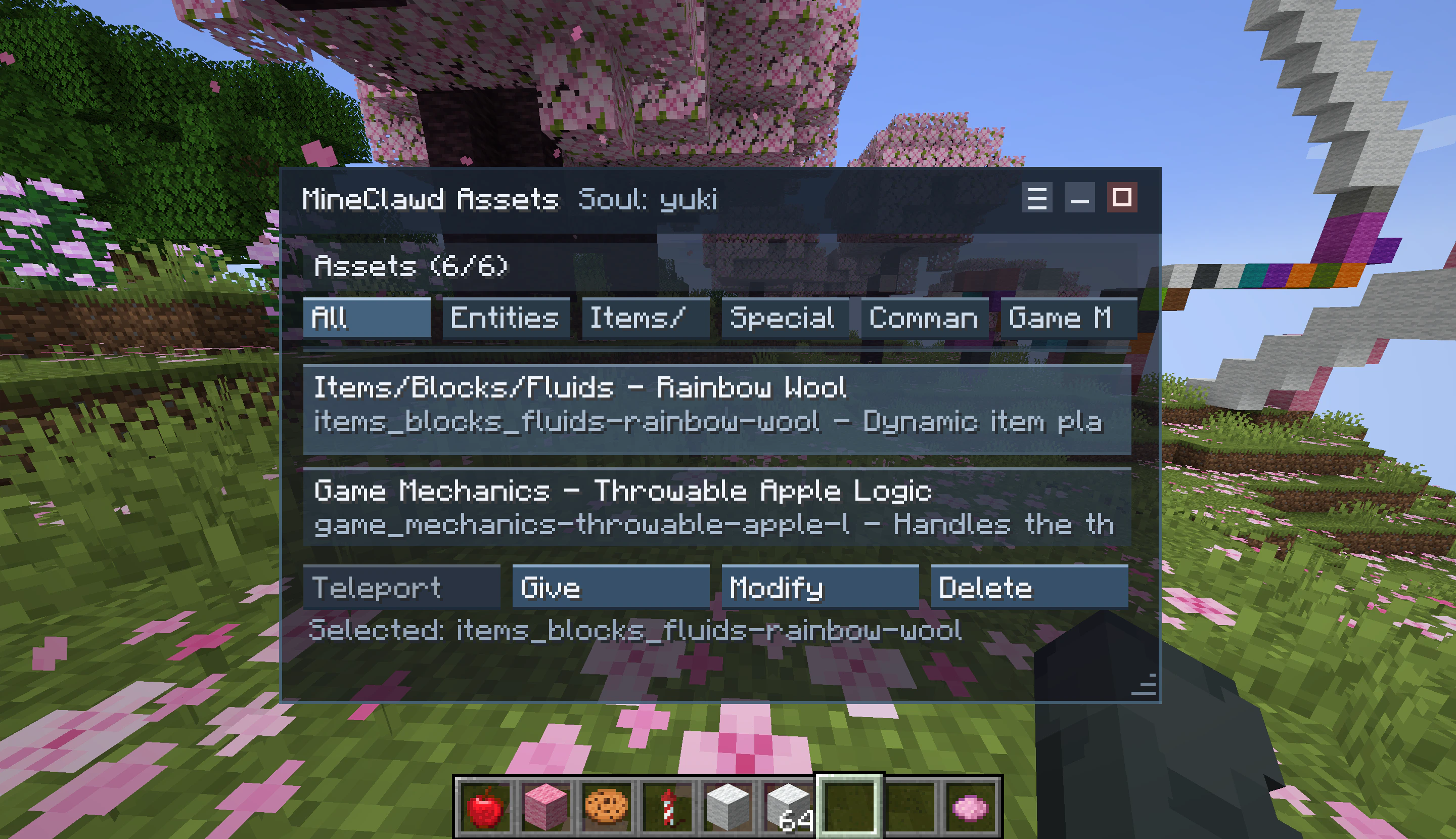
Asset-Inventar mit Kategorie-Tabs und Aktionsbuttons
Minimieren und wiederherstellen
Klicke im Header den Minimieren-Button (Strich-Icon), um das Overlay wieder auf den Assistive Touch Orb zu reduzieren. Klicke den Orb, um es wiederherzustellen. Du kannst den Orb ziehen, um ihn neu zu platzieren. Die Position bleibt fuer die Session erhalten.Eingabe-Isolation
Waehrend das Overlay geoeffnet ist, faengt es Tastatur- und Maus-Eingaben ab. Tippen, Scrollen und Klicken gelangen nicht in Chat, Inventar oder andere Screens. Standard-Textbearbeitung funktioniert in der Eingabeleiste: Ctrl+A (alles auswaehlen), Ctrl+C (kopieren), Ctrl+X (ausschneiden), Ctrl+V (einfuegen), Home, End und Ctrl+Pfeil fuer Wortspruenge.GUI deaktivieren
Wenn du nur ueber den Chat arbeiten willst, deaktiviere das Overlay in der Konfiguration:- Oeffne Mod Menu -> MineClawd -> Configure.
- Setze Enable GUI auf OFF.
- Speichere.